
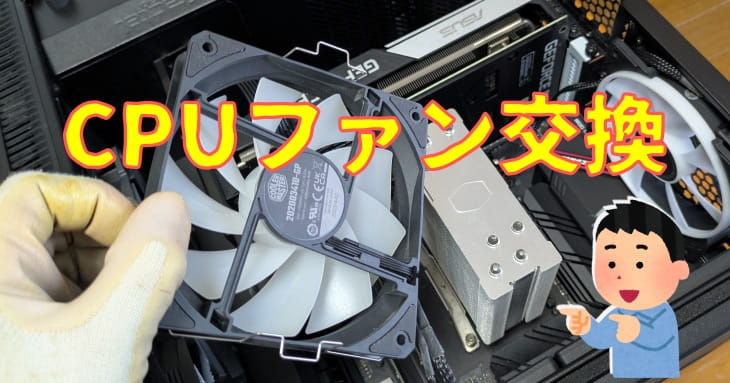
パソコンの空冷式CPUクーラーのファンが回らなくなったり、異音が発生した場合、一般的にはCPUクーラーごと交換しなくてもファンだけ交換すれば、クーラー本体(ヒートシンク)はそのまま使えます。ただし、特殊な設計の製品はファンのみの交換が出来ない場合もあるようです。また、ファンを固定しているクリップの形状などの条件により選択肢が限られる場合もあるので注意して下さい。
空冷式CPUクーラー用のファンを探す場合、ケースファンとして販売されているファンから選ぶことになる場合が多いと思います。ケースファンであってもCPUクーラーのファンとして使うことは可能です。基本的な形状は同じですが、CPUクーラーに向いているファンというのはあるようです。自分もあまり気にしていませんでしたが、CPUクーラーに使うファンは”静圧”重視、ケース用ファンは”風量”重視のようです。
それぞれひと言でいうと、
- 静圧(Static Pressure)=狭い場所に空気を押し込む力
- 風量(Airflow)=広い空間に空気をたくさん送る量
この2つはファンの設計によって性能の傾向が変わります。CPUクーラーに使う場合は、ヒートシンクのフィンという抵抗のある場所に空気を送り込むため、静圧性能も重要になります。
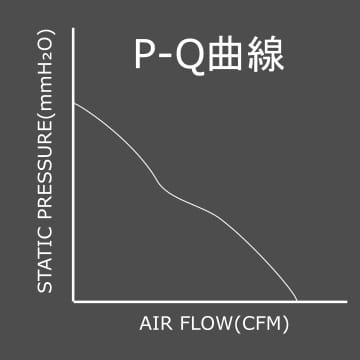
この関係を表したものを”P-Q特性”(”P-Qカーブ”、”P-Q”曲線)と呼ぶようです。下の図は適当に作ったイメージカーブですが、このような曲線です。
静圧が高いファンの用途/特徴
単位はmmH₂Oで表されます。ケースファンのスペック表を見るとこの単位を見かけると思います。
【静圧が高いファンが適している用途】
- CPUクーラーのヒートシンクのフィンのような狭い場所に空気を通す
- 簡易水冷のラジエーターのような抵抗の大きい場所
- フィルターが厚いケース前面など
【静圧が高いファンの特徴】
- 羽根の枚数が多い
- 羽根と羽根の隙間が少ない
- 抵抗のある場所でも空気を押し込む能力が高い
風量が高いファンの用途/特徴
単位はCFMで表されます。こちらもケースファンのスペック表で見かける単位です。
【風量が高いファンが適している用途】
- PCケース内の空間の空気を循環させる
- 排気ファンとしてケース背面や上部に設置
- 抵抗になるフィルターやラジエーターの無い場所
【風量が高いファンの特徴】
- 羽根の枚数が少なめ
- 羽根の間隔が広い
- 大きな空気のかたまりを動かすのが得意
最大風量、最大静圧とは
上のP-Q曲線で、ファンが回転しているのに、”風量=0”、”静圧=0”とはどういうことなのかと疑問に思われるかも知れません。それぞれ以下のような状態のことを言います。
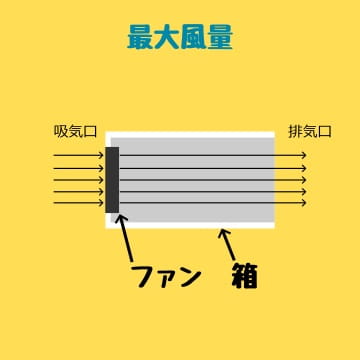
最大風量:下のイラストのように箱にファンを設置した場合、吸気口と排気口に何も風をさえぎるものがないときの風量。さえぎるものがないので静圧は”0”になる。
最大静圧:下のイラストのように、吸気口または排気口が完全に塞がれている状態のときの静圧。風が流れないので風量は”0”になる。
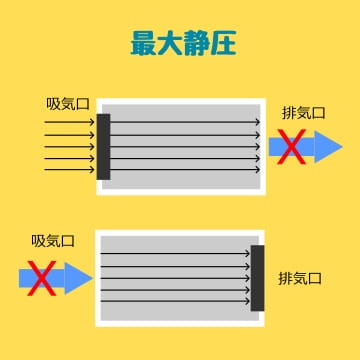
実際のPC稼働下では、この中間の状態で動作することがほとんどだと思います。
どちらを選ぶか
以上のことから空冷式CPUクーラー用のファンとしては、”静圧”が高いファンが適していると言えます。
ここからもう一歩踏み込んで考えてもいいかもしれません。仕様に記載されている最大静圧は、通常、最大回転数で風量が0になったときの値です。一般的に自作PCではファンコントロールアプリやUEFIのファンコントロールによって通常はファンの回転数を抑え、負荷に応じて回転数が上がるようになっていると思います。そして最大回転数になるのは、かなり負荷が高いときです。したがって、最大静圧だけでなくファンの回転数も考慮する必要がありそうです。
送風機の法則
残念ながら最大回転数以外の回転数では、静圧がどれくらいかは仕様には記載されていないようです。自分自身、専門的な知識は無く、全くの素人ですが、回転数と静圧及び風量の関係を計算で求めることができるようです。この計算式を”送風機の法則(ファンの法則)”というようです。あくまでも推定値であり、実測値ではないですが参考にはなると思います。
送風機の法則には、おもに3つの法則”風量”、”静圧”、”消費電力”があるようですが、ここでは”風量”と”静圧”を取り上げてみたいと思います。
- 風量は回転数に比例する=回転数を2倍にすると、風量も2倍になる
- 静圧は回転数の2乗に比例する=回転数を2倍にすると、静圧は4倍(2²)になる
(例)最大回転数=2,000rpm、風量=60CFM(静圧=0mmH₂O)、静圧=2.4mmH₂O(風量=0CFM)のファンの場合、回転数を1,000rpmにすると”風量=30CFM”、”静圧=0.6mmH₂O”ぐらいになると思われます。
この計算値は実際のファンのP-Q特性を表すものではなく、回転数による変化を大まかにイメージするための参考値です。最大回転数が異なるファンでも、この”送風機の法則”をあてはめて同じ回転数で比較すれば参考になると思います。
ファン交換手順
ここからは実際にファンを交換してみます。PCケースは立てたままでもできると思いますが、自分は倒した状態で行っています。安全のため電源はOFFにするか、電源ケーブルを抜いてから行って下さい。また、静電対策のため何かしらの金属部分(ドライバーの金属部分など)に触れて放電してから行って下さい。
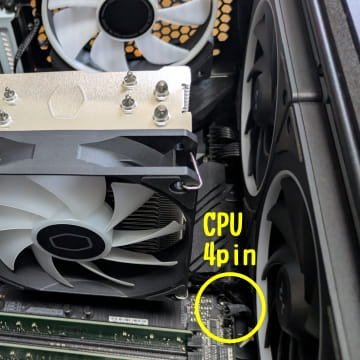
はじめに”CPU 4pin”ケーブルをマザーボードから外します。ファンからケーブルを辿っていけばコネクターがどこに接続してあるかわかると思います。下のファンはARGB(アドレサブルRGB)ファンなので、”ARGB 3pin”コネクターも外します。
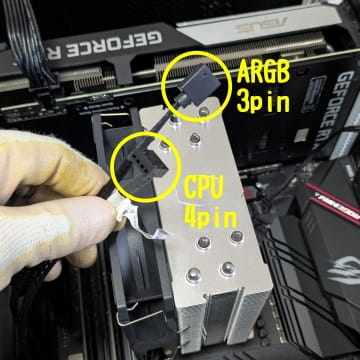
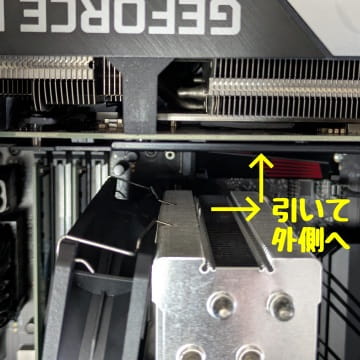
一般的にCPUクーラーのファンは下の写真の様に、針金のクリップでクーラー本体のフィン(薄い金属板)の溝に引っ掛けて固定されています。
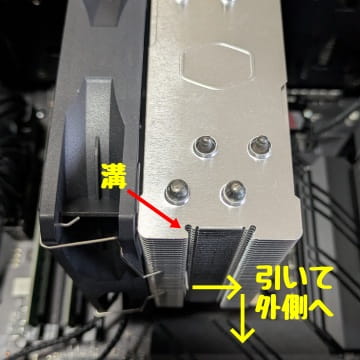
このクリップを片方ずつ外します。フックの中央部を矢印の方向に移動させ、溝からフックを外し外側に移動させれば、クリップがフィンから外れます。
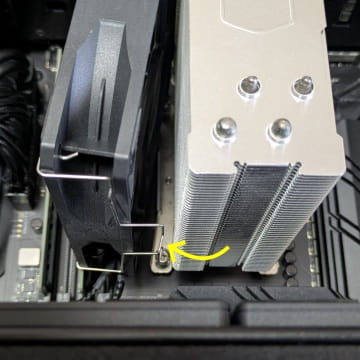
反対側も同様に外します。このときファンを落下させて周辺の基盤、電子部品に傷をつけないよう注意してください。
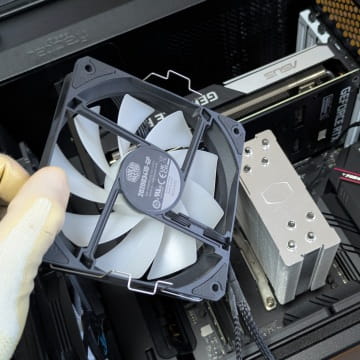
ファンを取り出します。
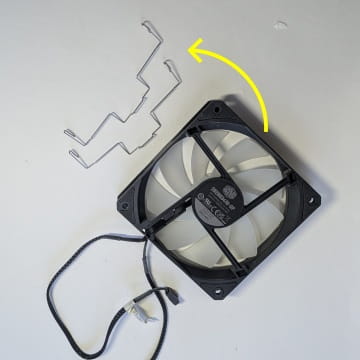
クリップは再利用するので、ファンから外します。
外したクリップを、新たに取り付けるファンに付け替えます。このときケーブルの取り回しを考えてどの位置にクリップを取り付けるか決めます。
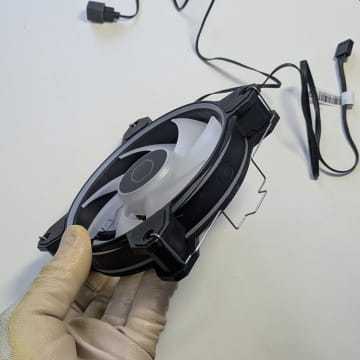
ファンがフィンに対して真ん中になるよう位置決めをし、クリップを片方ずつ取り付けます。左右の微調整はあとからでも可能ですが、上下方向は外さないと微調整できないので慎重に行って下さい(写真ではCPU側を下として上下左右を表しています)。
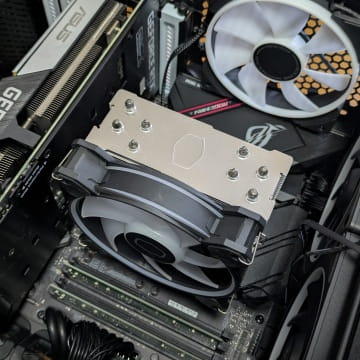
最後に”CPU 4pin”ケーブルを接続します。交換用に購入したファンも、交換前のファン同様”ARGB 3pin”ケーブルがあるためこちらも接続します。
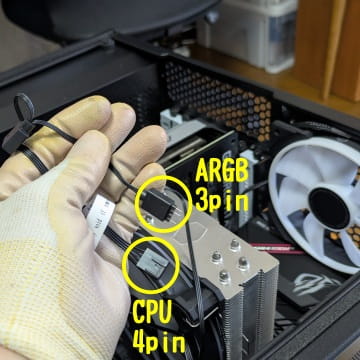
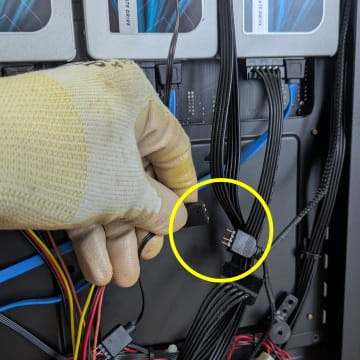
ARGB 3pinケーブルは、元々繋いでいた別のARGBファンのコネクタに接続します。
以上でCPUクーラーのファン交換終わりです。
おわりに
CPUのファンを交換すること自体はむずかしいことではありません。むずかしいのは”ファン選び”です。考えだしたらきりがありません。結局のところ、回転数低めでも”静圧”が高いファンの中から選ぶのがいいと思います。
自分のPCのCPUクーラー(クーラーマスター:Hyper 212 Spectrum V3)に装着しているファンは、純正のファンを交換し、同じクーラーマスターの MasterFan MF120 Halo²を装着していますが、ファンの法則を使って推定し、同じ回転数で静圧を比較してみたところ、交換したファンのほうが静圧が0.23mmH₂O高かったので偶然ですが良い選択だったのかもしれません。
また、今回は詳しく触れませんでしたが、ケース内の吸気と排気のバランスによって、”正圧(吸気>排気)”や”負圧(吸気<排気)”になります。正圧にすると、ケース内の空気が入り込む際にフィルターを通りやすくなるため、ホコリ対策の面でメリットがあります。吸気側には防塵フィルターがあることが多いため、その抵抗も考慮する必要があります。
 にほんブログ村