
パソコンには大切なデータや旅行やイベントなどで撮影した思い出の画像、動画などがたくさん保存してあるのではないでしょうか。しかし、SSDやHDDの故障は突然やってきます。また、誤操作でファイルを削除してしまったり、OSのトラブルでパソコンが正常に起動しなくなったりという可能性もあります。実際に自分もこれらすべてのことを経験しています。
そんな「予期せぬ事態」に備えるために”バックアップ”は重要だと思います。残念ながら、今までバックアップをおろそかにしていました。今回を機にバックアップを実行していこうと思います。
バックアップにはバックアップソフトウェア↗を使うと便利です。今回使用するバックアップソフトウェアは ”MiniTool ShadowMaker Free 4.8.1” です。無料版なのでバックアップを試してみたい方でも利用しやすいソフトです。このソフトを実際に使って、どのようなことができるのか試してみました。
無料版でも基本機能の”バックアップ”、”同期”、”復元”は可能ですが、高度な機能、有料版との違いは MiniTool 公式サイト↗ で確認してください。
基本機能
- バックアップ:データやシステムを別の場所に保存しておく
- 同期:2つの場所のファイルやフォルダーを同じ状態にする
- 復元:バックアップしたデータを元の状態に戻す
ソフトウェアのインストール
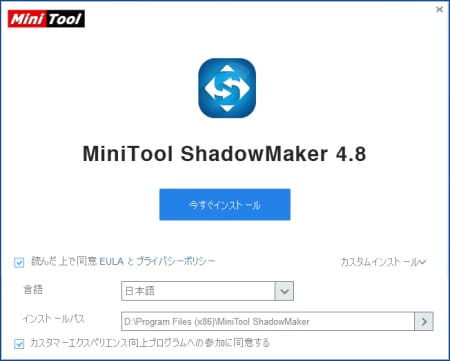
MiniTool 公式サイトの”MiniTool ShadowMaker”のページ↗にアクセスし、インストーラーをダウンロードします。インストーラーを起動し、ウィザードに従えばインストール完了です。カスタムインストールを選択すればCドライブ以外にもインストールできます。
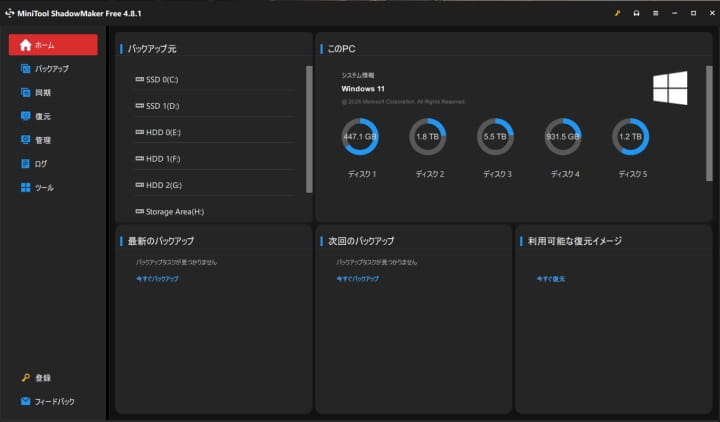
起動画面は以下のようになっています。左側に「ホーム」「バックアップ」「同期」「復元」「管理」「ログ」「ツール」などのメニューが並んでいます。今回使用するのは、おもに「バックアップ」「同期」「復元」の3つです。
バックアップの前に
バックアップの前に、”バックアップ”と”同期”の違い、および”イメージファイル”、”WinPE”について理解しておくと作業がスムーズです。
- バックアップ=”ある時点の状態を保存”し、あとで復元できる。元のデータを消してもバックアップは残る。
- 同期=”複数の場所を常に同じ状態に保つ”。元のデータを消すと同期先も消える。
- イメージファイル=通常のファイルコピーは「写真.jpg」「文書.docx」のような個々のファイルとして保存されるが、イメージファイルは、Windowsのシステム、パーティションなどの状態を、丸ごと一つのファイルとして保存したもの。
- WinPE(Windows Preinstallation Environment)=Windowsをインストールしたり、パソコンのトラブルを復旧したりするために用意された、必要最小限の機能だけを備えたWindows環境のこと。USBメモリなどから起動して、パーティションの操作やバックアップ・復元、Windowsのトラブルシューティングなどを行う。
ここからは、実際に”MiniTool ShadowMaker Free 4.8.1”を操作しながら、”バックアップと復元”、”同期”を行っていきます。
フォルダーのバックアップと復元
バックアップと復元を行う前に”完全バックアップ”、”増分バックアップ”、”差分バックアップ”の違いを簡単に説明したいと思います。
- 完全バックアップ=バックアップ対象のデータを丸ごと保存すること
- 増分バックアップ=前回のバックアップ以降の変更分を保存すること
- 差分バックアップ=最後の完全バックアップ以降の変更分を保存すること
比較表で表すと以下のようになります。
| 日にち | 変更されたデータ | 増分バックアップ | 差分バックアップ |
|---|---|---|---|
| 1日目 | 完全バックアップ | ― | ー |
| 2日目 | A | A | A |
| 3日目 | B | B | A+B |
| 4日目 | C | C | A+B+C |
| 5日目 | D | D | A+B+C+D |
メリット、デメリットは一般的には以下のようになります。しかし、結果は少し違っていました。後ほど”増分バックアップ、差分バックアップのファイルサイズの比較”のところで解説します。
| 増分バックアップ | 差分バックアップ | |
|---|---|---|
| バックアップ容量 | 小さい | 大きい |
| バックアップ時間 | 短い | 長い |
| 復元 | 複数のバックアップが必要 | 比較的簡単 |
それでは、バックアップと復元を実行していきます。
ここでは、”ファイルの追加と削除をした場合”で増分バックアップ→復元の操作と結果を見ていきます。
ファイルの追加と削除をした場合
メニューから”バックアップ”を選択し、”ソース”(バックアップ元)と”バックアップ先”を選択します。
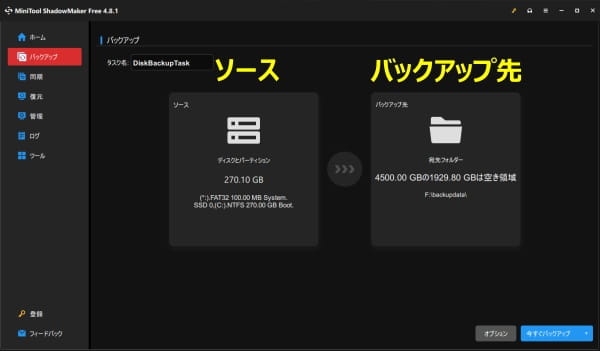
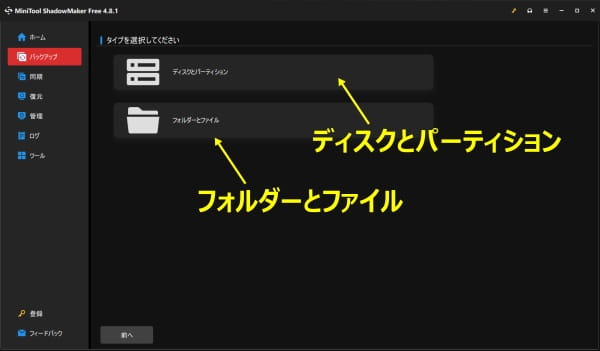
ソースは”ディスクとパーティション”か”フォルダーとファイル”から選択しますが、ここでは”フォルダーとファイル”を選択します。
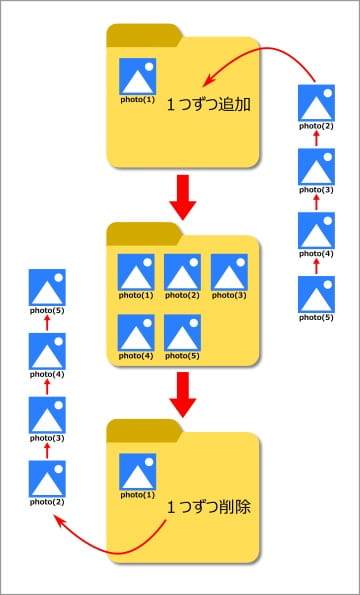
バックアップしたい目的のフォルダーまでパスを辿っていきます。試しにデスクトップに”元のフォルダー”というフォルダーを作成し、その中に画像ファイル1つを保存しておき完全バックアップを実行した後、1つずつ画像ファイルを追加していき、その都度増分バックアップを実行し、最大4つの画像ファイルを追加したら、今度は逆に1つずつ画像ファイルを削除しながら増分バックアップを実行してみたいと思います。下のイラストのようなイメージです。
バックアップ先は別のディスク(Eドライブ)に”バックアップ先”という名前のフォルダーを作成しておき、そこにバックアップファイルを保存します。
バックアップの回数は、完全バックアップ=1回、増分バックアップはファイルの追加で4回、ファイルの削除で4回、合計で9回です。
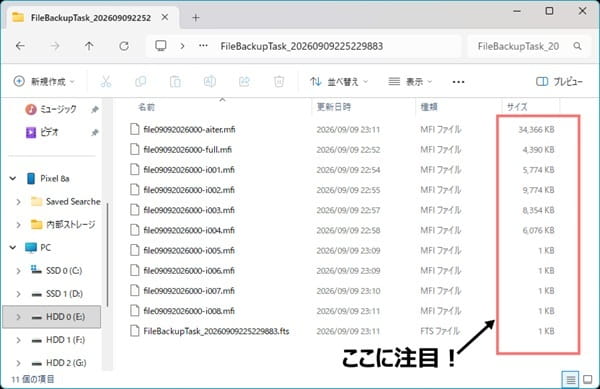
すべてのバックアップが完了したところで、実際に作成されたバックアップファイルをエクスプローラーで確認してみると、以下のスクリーンショットのようになっていました。
バックアップファイルはオプションで圧縮することが出来るようですが、今回のバックアップは圧縮なしで行っています。
上のスクリーンショットの1行目は5つの画像ファイルの合計サイズとほぼ一致します。2行目は完全バックアップのとき(画像ファイル1つ)のサイズとほぼ一致し、3~6行目は追加した画像ファイル1つ当たりのサイズとほぼ一致します。
これを見ると画像を追加するごとに、その追加した実データ分のバックアップファイル(例:・・・-i001.mfiなど)だけでなく、”・・・-aiter.mfi” にバックアップデータがまとめて保持されているように思われます。
また、画像ファイルを削除した場合は1KBのバックアップファイル(7~10行目)と、1行目の”・・・-aiter.mfi”ファイルが作成(または更新)されているようです。したがって、ファイルを追加すればバックアップサイズは増えますが、ファイルを削除しても次の完全バックアップまではバックアップサイズは、ほぼ変わらないものと思われます。
増分バックアップと聞くと=”増えた分だけ”と思いがちですが、削除によりファイルが減っても、その状態がバックアップされているようです。次の”復元”を実行すればわかると思います。
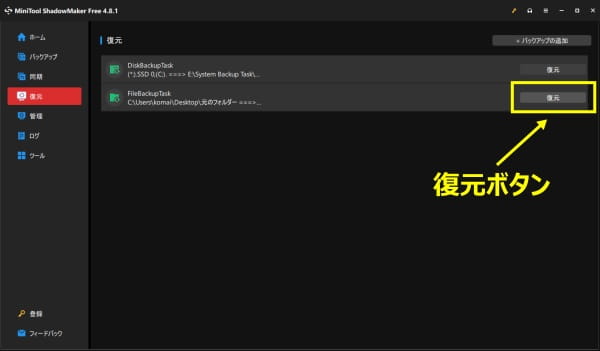
ここからは復元です。メニューの”復元”をクリックし、バックアップタスク一覧の中から、復元したいバックアップタスクの”復元”ボタンをクリックします。
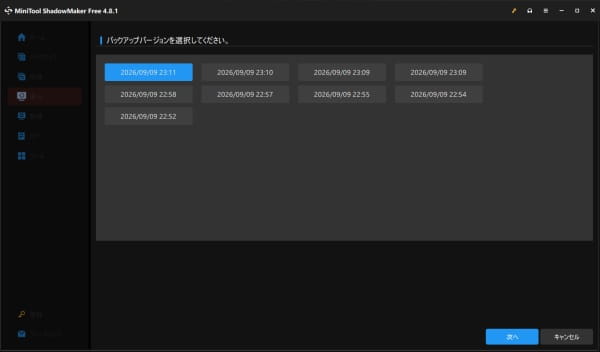
バックアップバージョンを選択する画面が表示されます。バージョンは日付と時間で構成されています。
バックアップバージョンを選択し、”次へ”をクリックします。
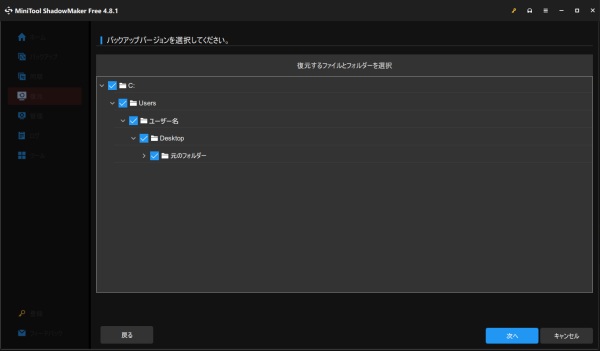
”復元するファイルとフォルダーを選択”画面が表示されます。復元したいフォルダーまでパスを辿っていきます。フォルダー内のファイルを個別に選択することも出来るようです。選択したら”次へ”をクリックします。
”復元ターゲットを選択”画面が表示されます。ここで復元先を指定します。
復元する前にデスクトップに”復元フォルダー”という名前のフォルダーを作成しておき、ここへ復元します。
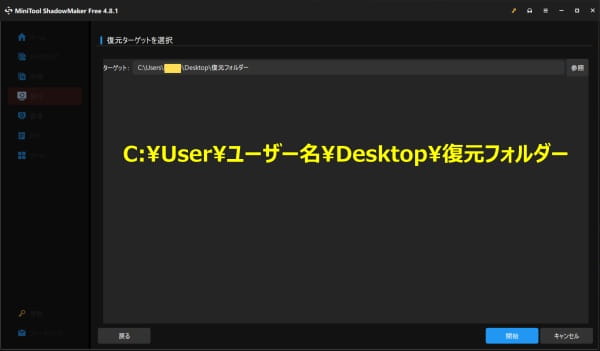
復元したファイルは、復元先フォルダー内にバックアップ元と同じ名前のフォルダーが生成され、その中に保存されます。
今回の場合だと ”C:\Users\ユーザー名\Desktop\復元フォルダー\元のフォルダー” 内に保存されます。
バックアップした順に、すべてのバックアップバージョンを復元してみました。画像ファイルを追加したバックアップバージョン、削除したバックアップバージョンのすべてバックアップ時の状態を問題なく復元できていました。ファイルを削除した後、増分バックアップした場合は削除したときの状態が復元されます。
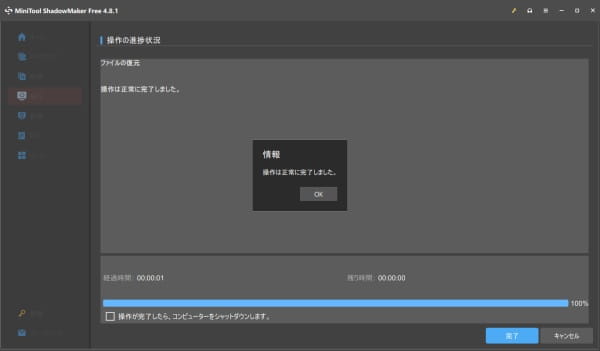
以上でフォルダーのバックアップと復元は終わりです。
増分バックアップ、差分バックアップのファイルサイズの比較
ここでは、増分バックアップと差分バックアップで実際に保存されるバックアップファイルサイズの比較を行てみたいと思います。
あくまでも今回検証した結果ですが、差分バックアップの方がファイルサイズが小さくなりました。
なお、この結果はファイルとフォルダーのバックアップの結果で、システムのバックアップの結果ではありません。
確認した方法は、デスクトップに”増分フォルダー”と”差分フォルダー”という名前のフォルダーを作成しておき、各々その中に画像ファイル5つ(合計ファイルサイズ26,439KB)を保存し、そこへ画像ファイル1つ(ファイルサイズ3,526KB)を追加する毎にバックアップを実行し、保存されているバックアップサイズを確認していくというやり方です。
なお、増分バックアップはバックアップスキームを利用し、最新3バージョンまでのバックアップを保持するようにしましたが、差分バックアップはFree版ではバックアップスキームが利用できないため、差分バックアップ(4)後の最新3バージョンのスクリーンショットを撮ることはできませんでした。
バックアップスキームについては、”バックアップスキームとスケジュール設定”のところで詳しく解説しますが、簡単に言うとバックアップをどの世代まで残すかということです。
増分バックアップの結果
まずは、増分バックアップの結果です。エクスプローラーでバックアップファイルを見ると以下のようになっています。
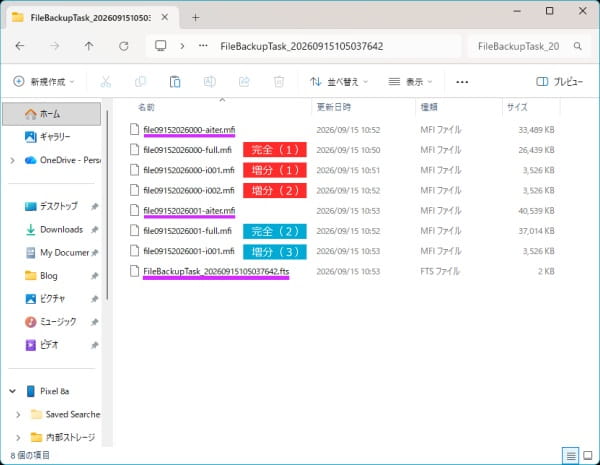
”・・・-full.mfi”はバックアップしたフォルダー内の画像ファイルの合計サイズとほぼ同じで、”・・・-i001.mfi”と”・・・-i002.mfi”は追加した画像ファイルのサイズとほぼ同じです。また、一番下の行の拡張子”fts”のファイル(2KB)は、バックアップの管理に使われるファイルかも知れません。それ以外に、完全バックアップ実行時に”・・・-aiter.mfi”というファイルが生成され、画像を追加して増分バックアップすると、この”・・・-aiter.mfi”のサイズがその分増加するようです。次の完全バックアップ以降は、新たな”・・・-aiter.mfi”が生成されています。
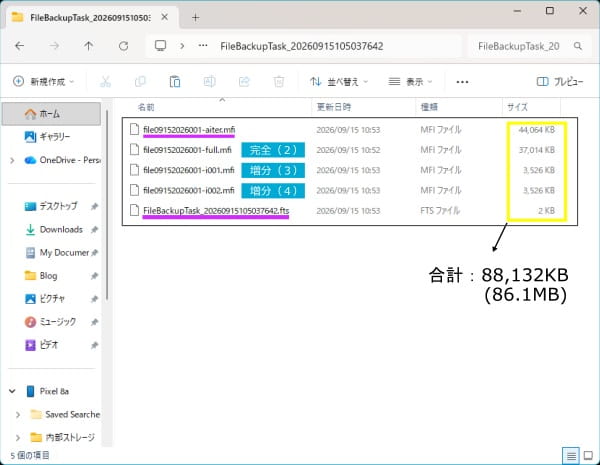
バックアップスキームで最新”3バージョン”を保持するよう設定しているので、”増分(4)”をバックアップすると最初の3バージョン=完全(1)~増分(2)までのバックアップファイルが自動的に削除されます。すると以下のファイルが残ります。
差分バックアップの結果
つづいて、差分バックアップの結果です。Free版では差分バックアップのスキーム機能が使えないので、最新3バージョンだけが残ったスクリーンショットがありません。黒色枠で囲んだ部分が最新3バージョンです。。増分バックアップにあった”・・・-aiter.mfi”というファイルがない分バックアップファイル全体のサイズは、増分バックアップファイルより小さくなっています。
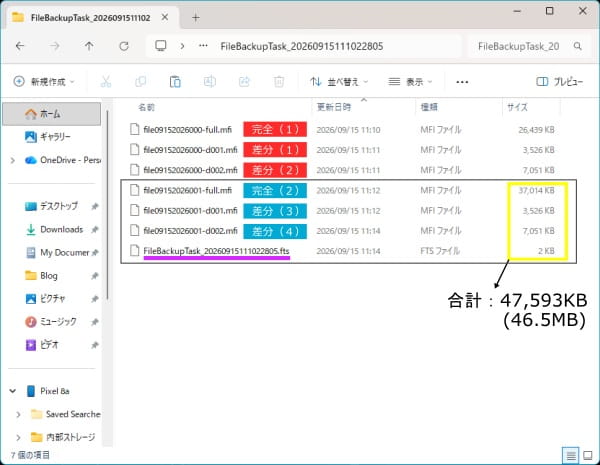
上記の方法で検証した結果、増分バックアップの最大バックアップファイルサイズは、”増分(3)”実行後の148,061KB(144.6MB)でしたが、差分バックアップの最大バックアップファイルサイズは、”差分(3)”実行後の77,558KB(75.7MB)でした。
また、最新3バージョンのバックアップファイルサイズ(黄色枠内)では、増分バックアップ88,132KB(86.1MB)、差分バックアップ47,593(46.5MB)でした。
したがって、今回の検証環境では、増分バックアップより差分バックアップの方がバックアップファイルサイズが小さくなりました。
増分バックアップと差分バックアップのファイルサイズの比較は以上です。
Windowsのシステムのバックアップと復元
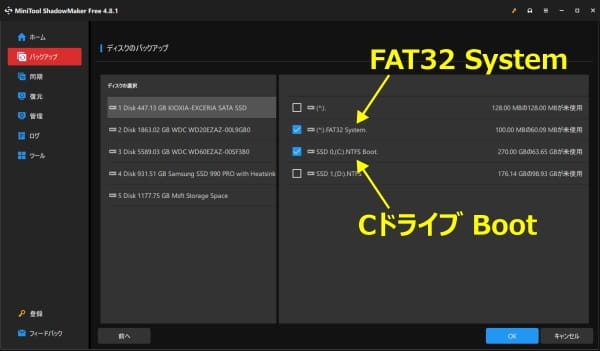
Windowsが正常に起動できなくなった場合に備えて、Windowsのシステムをバックアップしたい場合は、メニューの”バックアップ”から”ディスクとパーティション”→”ソース”と進み、ソースにWindowsがインストールしてあるディスクを選択します。
すると以下のスクリーンショットの画面が表示されます。デフォルトで以下のように”FAT32 System”と”Cドライブ(Boot)”にチェックマークが入っています。このまま”OK”をクリックします。
バックアップ先を選択します。この場合のバックアップ先ですが、安全性を考えると”ソースとは別の物理的場所に保存する”のが理想です。具体的にはUSB接続の外付けHDDや外付けSSDが最も手軽でおすすめです。
実際に250GBのUSB外付けSSDに完全バックアップを作成しましたが、150GBほど記憶容量を使用したため(この容量は使用環境により異なります)、次の完全バックアップを実行するには容量が足りないようです。
そこで、Windowsがインストールしてあるディスク(SSD)以外のディスク(HDD)にバックアップするとことにしました。手持ちのストレージではUSB外付けディスクにバックアップファイルを保存することは今回はできませんが、ここは仕方がないところです。
”完全バックアップ”→”増分バックアップ”→”増分バックアップ”および、”完全バックアップ”→”差分バックアップ”→”差分バックアップ”の順でバックアップを実行し、どのようにバックアップファイルが生成されるか検証したいと思います。
増分バックアップの結果
増分バックアップの結果は以下の通りです。システムのバックアップデータは、イメージ形式のファイルとして保存されているようです。フォルダーバックアップのとき生成された”・・・-aiter.mfi”および”拡張子fts”というファイルはありませんでした。
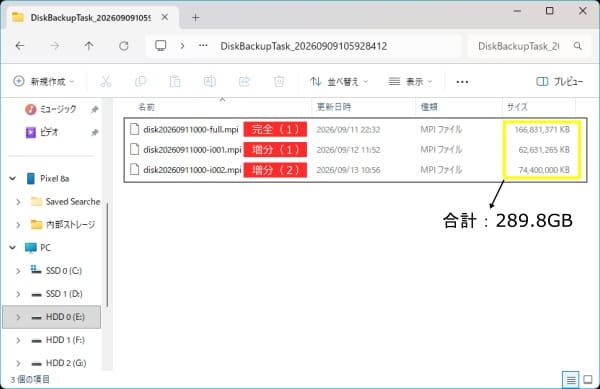
差分バックアップの結果
差分バックアップの結果は以下の通りです。
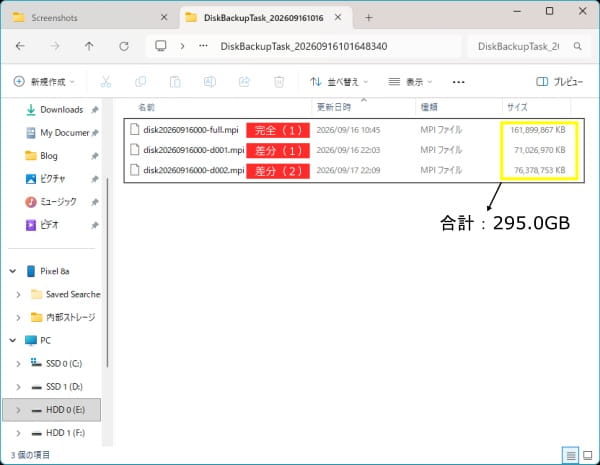
以上の結果から、Windowsのシステムをバックアップしてみたところ、増分バックアップより差分バックアップのほうがバックアップファイルサイズが大きくなりましたが、その差に大きな違いはありませんでした。
一般的には、増分バックアップは直前のバックアップ以降、差分バックアップは最後の完全バックアップ以降の変更を保存するため、差分のほうが大きくなる傾向があるようですが、Windowsのシステムのバックアップでは、使用環境やバックアップ時の状態によってバックアップ容量は変化するようです。
バックアップスキームとスケジュール設定
バックアップを毎回手動で実行するのは面倒ですが、”バックアップスキーム”と”スケジュール設定”を使うと自動でバックアップできます。ただし、バックアップ先のUSBディスクを普段はPCから切り離して保管する場合、自動スケジュールによるバックアップはできないため、バックアップを行うときだけUSBディスクを接続する必要があります。
バックアップスキームとスケジュール設定を簡単に説明すると次のようになります。
- バックアップスキーム=バックアップをどの方式で行い、どの世代まで残すか
- スケジュール設定=いつバックアップを実行するか
実際の画面を見てみましょう。
バックアップスキーム
メニューの”管理”をクリックし、バックアップタスクの一覧からバックアップスキーム、スケジュール設定をしたいタスクの右端にある横3本線をクリックします。
すると”スキーム編集”、”スケジュール編集”がサブメニューに表示されます。
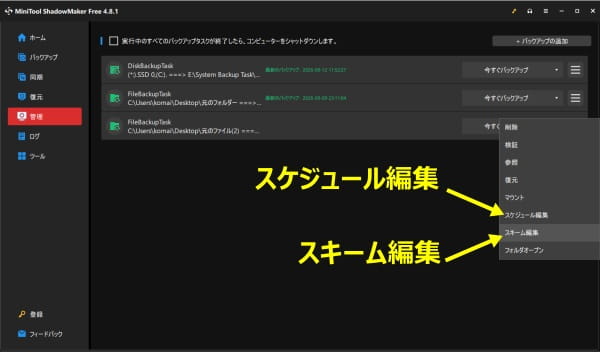
スキーム編集をクリックすると下の画面が表示されます。
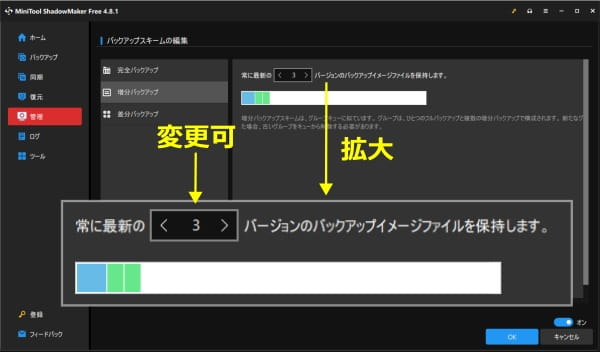
バックアップスキーム編集を行うには、まず右下のオン、オフスライドスイッチをオンにします。グレーアウトしていた画面がアクティブになり編集できるようになります。バックアップスキームの編集枠内の左側に”完全バックアップ”、”増分バックアップ”、”差分バックアップ”が並んでいますが、Free版で操作できるのは”増分バックアップ”のみでした。
ここで設定するのは、どのバージョンまでバックアップを保持するかということで、その数字を選択します。デフォルトでは”3”バージョンとなっています。設定をしたら”ON”ボタンをクリックします。
バックアップスキームで増分バックアップを選択し、最新の3バージョンを保持するよう設定すると具体的には下のイメージのようにバックアップが実行されるようです。完全+増分+増分=3バージョンとなります。一時的に4バージョン、5バージョンになることがあっても、常に3バージョンは保持されています。
完全(1)
↓
増分(1)
↓
増分(2)
↓
完全(2)
↓
増分(3)
↓
増分(4) 完全(1)、増分(1)、増分(2)=削除
↓
完全(3)
↓
増分(5)
↓
増分(6) 完全(2)、増分(3)、増分(4)=削除
スケジュール設定
サブメニューからスケジュール設定をクリックすると下の画面が表示されます。スケジュールを有効にするには、スキーム編集同様、画面右下のスライドスイッチをオンにします。
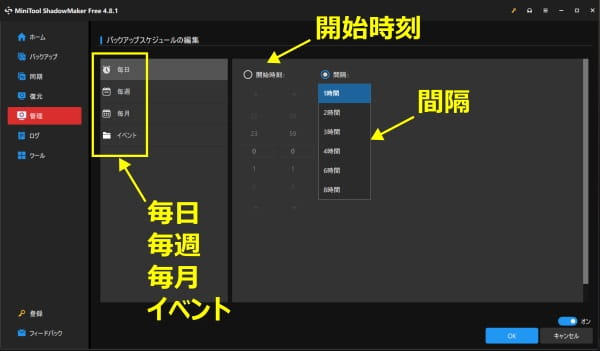
この画面でバックアップをいつ実行するのかを設定します。”毎日”、”毎週”、”毎月”、”イベント”の項目が並んでいますが、”イベント”はFree版では選択できませんでした。
開始時刻、間隔、曜日、日付けを設定することができます(上のスクリーンショットは”毎日”の画面です)。設定が完了したら”ON”ボタンをクリックします。
以上でバックアップスキームとスケジュール設定は終わりです。
フォルダーの同期
メニューの”同期”を選択し、バックアップのときの要領で”ソース”と”同期先”を選択します。
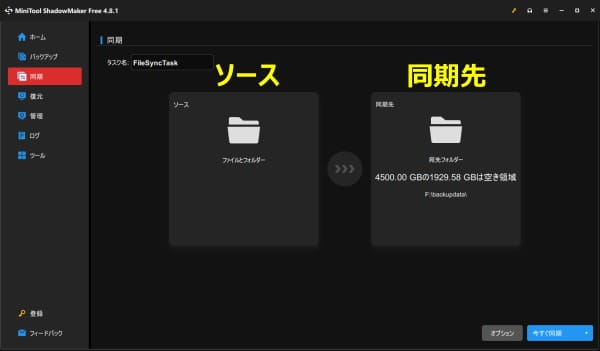
画面右下の”今すぐ同期”をクリックすると同期が実行されます。オプションでスケジュールを設定することも出来ます。スケジュールの設定内容はバックアップと同じです。
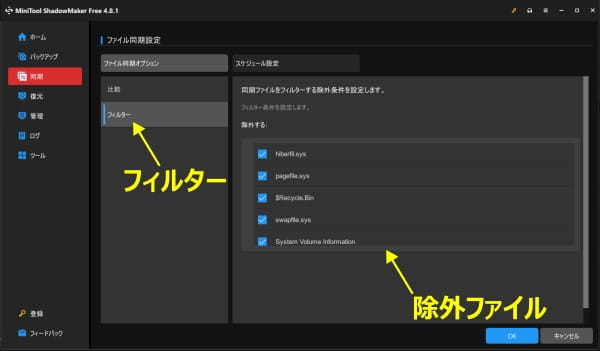
その他のオプションに”比較”と”フィルター”というものがあります。
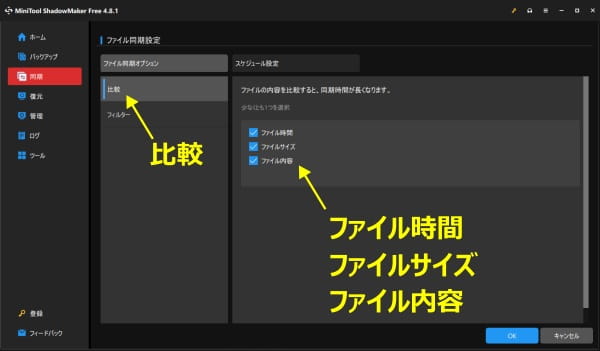
”比較”は上のスクリーンショットのように、”ファイル時間”、”ファイルサイズ”、”ファイル内容”があり、少なくとも1つを選択するようになっています。比較項目が多いと同期時間が長くなるようですが、今回実際に行った同期ではファイルサイズが小さかったため、比較項目数による同期時間の違いは確認できませんでした。
”フィルター”は同期から除外するファイルを一覧から選択します。システムファイルなどが一覧にありますが、個人的にはシステムファイルは同期ではなく、バックアップで管理するほうがリスク回避になると思います。
”同期元”と”同期先”という名前のフォルダーをデスクトップに作成しておき、同期元フォルダーの中に画像(jpg)ファイルを5つ保存し(合計ファイルサイズ42.8MB)、”今すぐ同期”をクリックすると、同期先フォルダー内に同期元フォルダーと同じ名前のフォルダーが生成され、その中に同期元と同じ画像(jpg)が保存されていました。このフォルダー以外に2つのファイルが生成されていました。
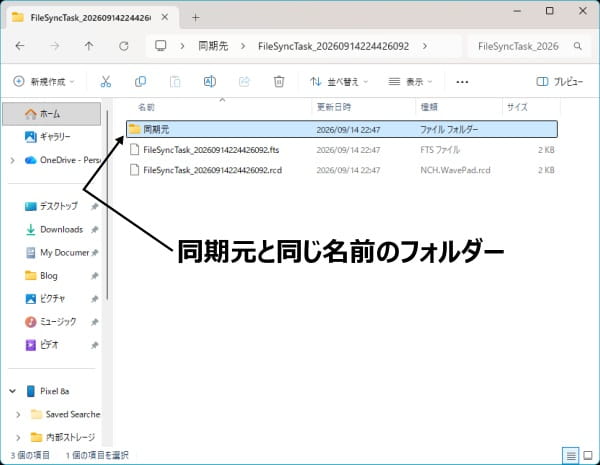
次に、同期元フォルダー内に画像ファイル5つを追加で保存し、”今すぐ同期”を実行すると同期先フォルダー内に同じ画像ファイル5つが保存されていました。なお、この同期は”ワンウェイ同期”となっているため”同期先”フォルダー内の変更を”同期元”フォルダー内に同期させることはできません。同期できるのは”同期元”→”同期先”の単方向のみです。
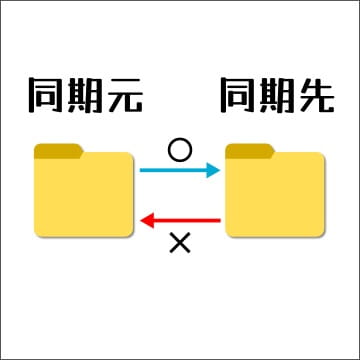
以上でフォルダーの同期は終わりです。
WinPE ブータブルメディアの作成
WinPEブータブルメディアを作成しておけば、Windowsが正常に起動しなくなった場合でも、CD/DVDやUSBメモリからWinPEを起動して、MiniTool ShadowMakerを使用することができます。
MiniTool ShadowMaker Free 4.8.1でWinPE ブータブルメディアを作成してみます。今回使用するのはUSBメモリです。
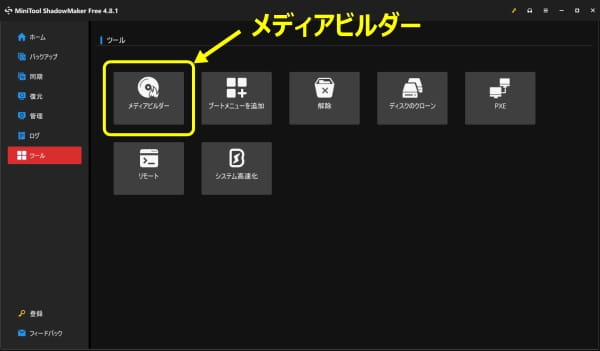
メニューから”ツール”→”メディアビルダー”を選択します。
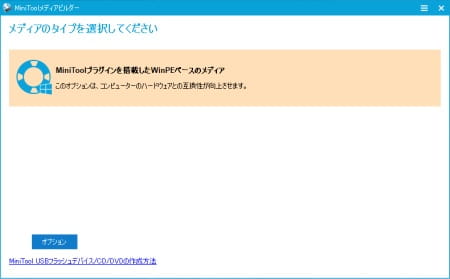
次の画面では一択です。
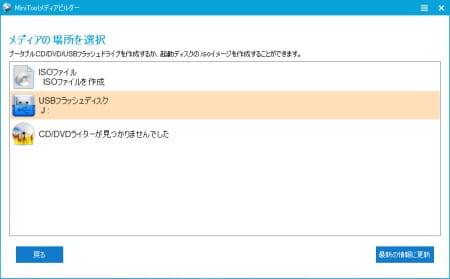
”USBフラッシュディスク”を選択します。
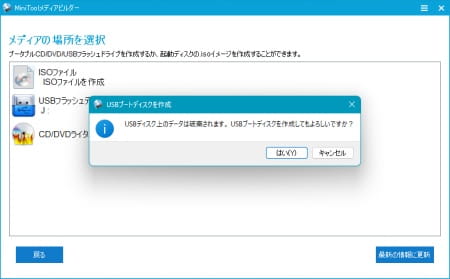
”はい”を選択します。USBメモリにデータが保存されている場合は、すべて破棄されますので注意してください。
ブータブルUSBディスクが作成されます。作成時間は約3分、作成されたデータの保存容量は1.01GBでした。
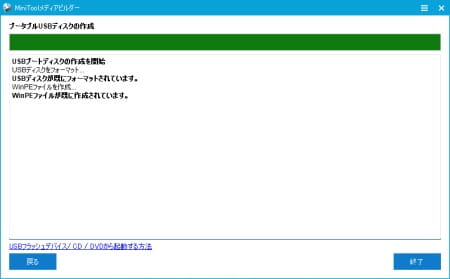
以上でWinPEブータブルメディアの作成完了です。
WinPE ブータブルメディアでPCを起動する方法
パソコンの電源が切れている状態で、先ほど作成したUSBブータブルメディアをUSBポートに挿します。
パソコンの電源を入れ”UEFI”画面を表示させます。表示させる方法ですが、自分のマザーボードの場合、電源を入れた後、下のスクリーンショットの画面が表示されたとき、キーボードの”Deleteキー”または”F2”を押せば表示されます。詳しくはパソコン、マザーボードの取扱説明書に記載されていますので確認してください。
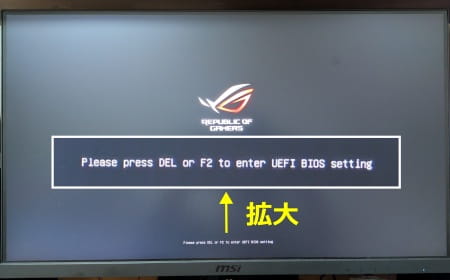
画面が表示されたら”Boot”メニューを表示させます。通常は”Windows Boot Manager”が1番目になっているはずです。ここではBootの順番を変更し、作成したUSBブータブルメディアを1番目にします。
下のスクリーンショットでは”Boot Option #1”が”Windows Boot Manager”となっており、”Boot Option #2”がWinPEブータブルメディアを作成したUSBメモリです。
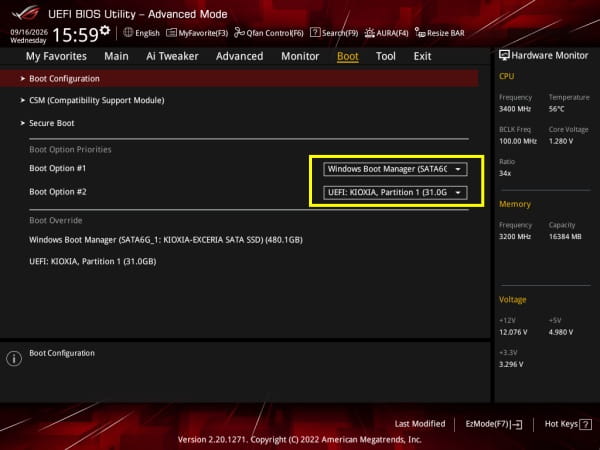
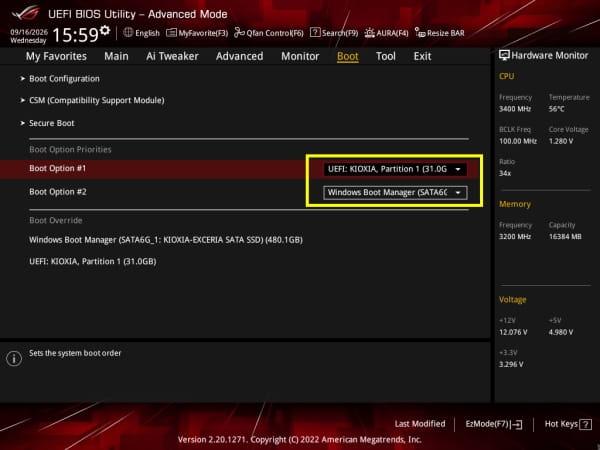
”Boot Option #1”と”Boot Option #2”を入れ替え、WinPEブータブルメディアを作成したUSBメモリを”Boot Option #1″(最初に読み込ませるディスク)にします。変更方法はプルダウンメニュの中から選択すればいいので簡単です。
変更すると下のスクリーンショットのようになります。#1と#2が入れ替わっているのが確認できると思います。
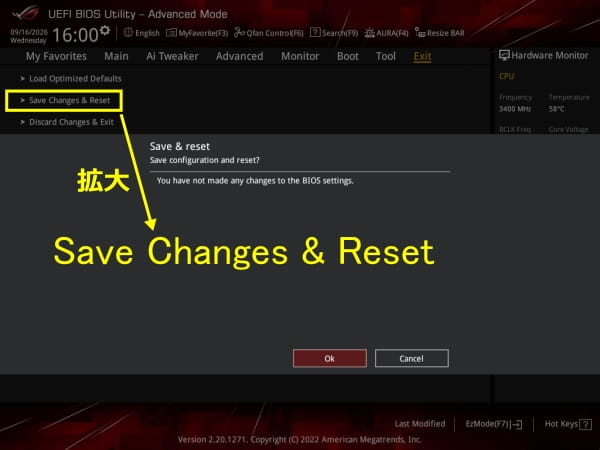
変更が終わったら、UEFIから出ます。メニューの”Exit”を選択し、さらに”Save Changes & Reset”(変更を保存して再起動)を選択し、”OK”をクリックするとUEFIから抜け出し、PCが再起動します。
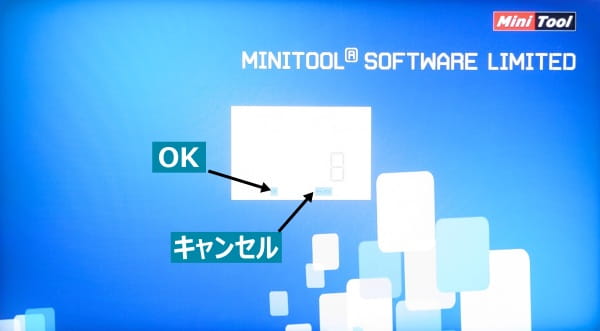
再起動後は、WinPEブータブルディスクが起動します。下の画面が表示されたら”OK”をクリックします。
ローディングが終わるとMiniTool ShadowMaker Free 4.8.1が起動します。
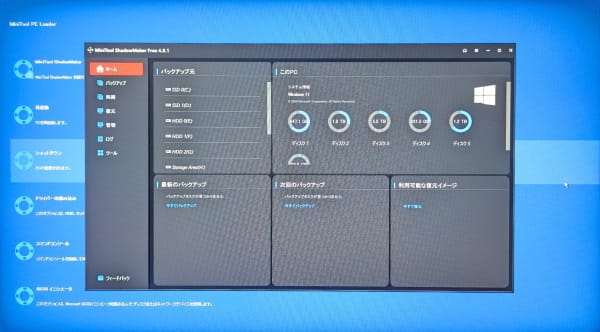
復元メニュー画面にバックアップファイルは表示されていなかったため、画面右上の”+バックアップの追加”ボタンをクリックし、バックアップが保存してあるフォルダーを選択します。
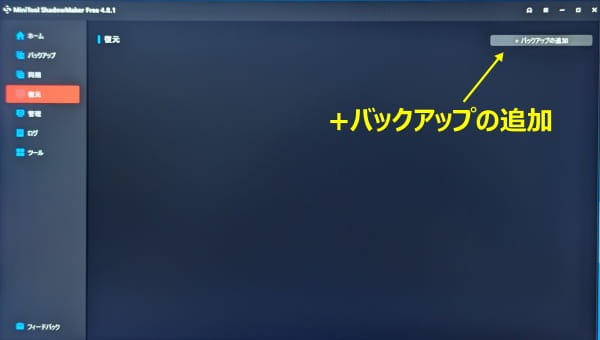
復元したいバックアップファイルまでパスを辿っていき選択します。復元の一覧にバックアップファイルが表示されます。
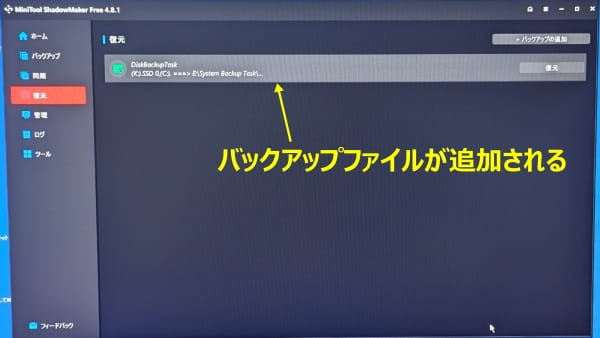
あとは、”復元”ボタンをクリックすれば復元が開始されると思いますが、今回はWindowsが正常に起動できている状態での確認のため、実際の復元までは検証していません。
おわりに
今回、MiniTool ShadowMaker Free 4.8.1を実際に使ってみて、バックアップや復元の方法だけでなく、増分バックアップと差分バックアップのバックアップファイルサイズの違いや、バックアップスキームによる世代管理なども確認することができました。
実際にバックアップを実行することで、バックアップに必要なストレージの記憶容量も理解することができました。
大切な写真や動画、Windowsのシステムなどを万一のトラブルから守るためにも、普段からデータバックアップ↗を行っておくことが大切だと感じました。MiniTool ShadowMaker Free 4.8.1は初心者の方でも扱いやすいソフトだと思います。今回の記事が、これからバックアップを始める方の参考になれば幸いです。
 にほんブログ村