
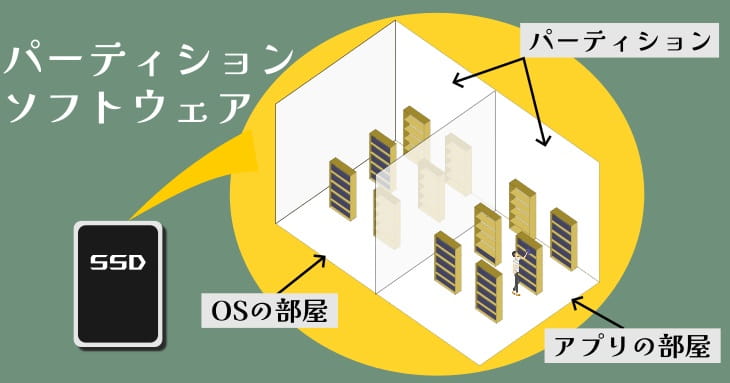
パーティションソフトウェア↗は、SSDやHDDのパーティションを作成、削除、サイズ変更などができる便利なツールです。SSD、HDDを交換、増設する際などに役に立ちます。パーティションを管理する方法には、専用ソフトウェアを利用するほか、Windowsに標準搭載されている”ディスクの管理”を利用する方法があります。今回は、”MiniTool Partition Wizard 無料版 13.9”を実際に使い、インストールから実際の操作、使って感じたメリットを紹介します。
MiniTool Partition Wizard 無料版はWindowsの標準機能ではできないパーティションの操作ができてとても便利です。ただし、OSの移行などやその他の高度な機能は有料版でないとできません。基本的なパーティション管理機能でも無料でここまでできるのはうれしいと思える機能もあるので、一度試してみるのもいいかも知れません。
無料版でも豊富な機能が用意されていますが、基本的なパーティション管理機能の中でも特に便利な以下の機能を紹介していきます。
- パーティション作成/削除
- パーティション移動/サイズ変更
- パーティション拡張
- パーティション分割
- パーティション結合
- パーティションコピー
実際に操作してみた様子は後ほど紹介しますが、SSDやHDDのパーティションがよくわからないという方のために、パーティションとは何かということを少し説明したいと思います。
パーティションとは
SSDやHDDには記憶領域がありますが、パーティションを作るとはこの記憶領域を区画分けすることです。部屋に例えるとパーティションを作るとは部屋を作ることです。2つのパーティションを作れば部屋を2つ作ることになります。そうすると○○の部屋というように部屋の使い分けをすることができます。記憶領域でもOSの部屋、アプリの部屋、一般データ(画像、動画、文書ファイルなど)の部屋という具合に部屋分けをし、データを整理しておくことで管理しやすくなります。
例えば、記憶容量が十分にあるSSDやHDDにOSをインストールし、同じパーティションにその他のデータ(画像、動画、文書ファイルなど)を保存した場合と、2つのパーティションを作りOSとその他のデータを別のパーティションにインストールおよび保存した場合では、OSの再インストールが必要になったとき前者はその他のデータを別のパーティションに移さなければOSを再インストールする際データが消えてしまいますが、後者の場合データはOSとは別のパーティションに保存されているのでOSの再インストールのみで済み便利です。
その他にもディスク丸ごとコピーしなくても、パーティションのみをコピーしたりということもできるのでパーティションを複数作っておくと便利です。
ソフトウェアのインストール
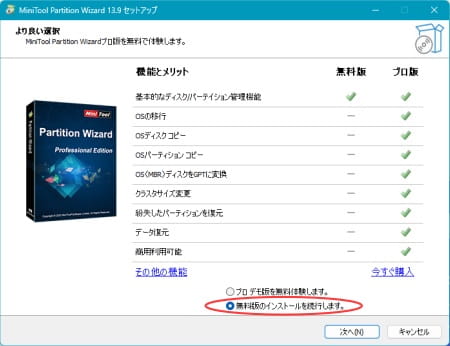
MiniTool 公式サイトの”MiniTool Partition Wizard”のページ↗にアクセスし、インストーラーをダウンロードします。インストーラーを起動し、ウィザードに従えばインストール完了です。
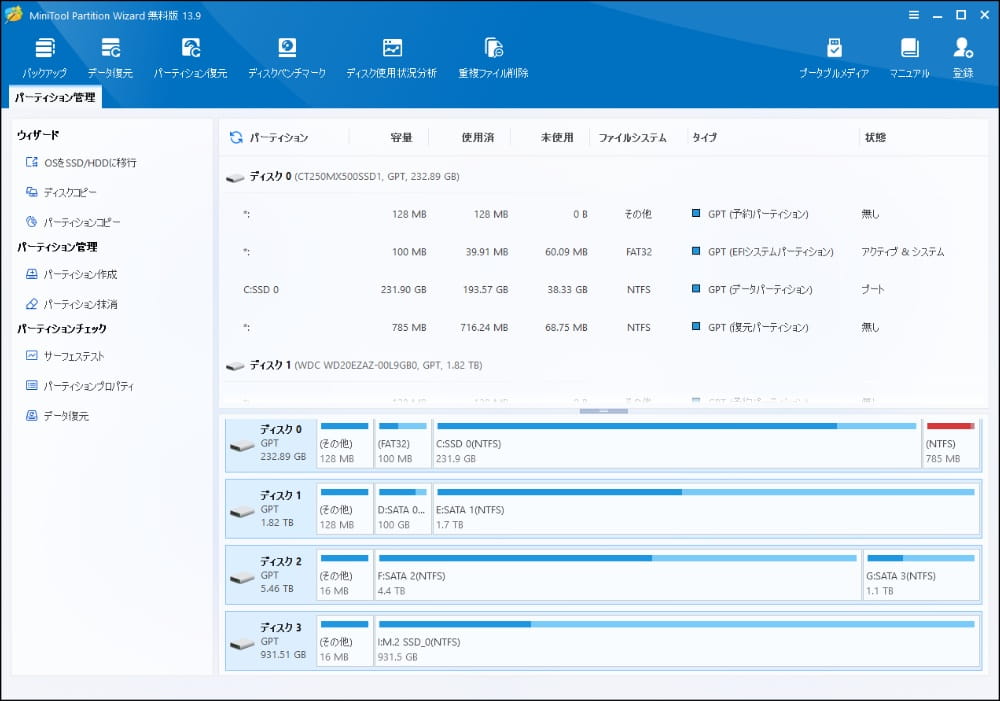
起動画面は以下のようになっています。メインの”パーティション管理”のタブは常に表示されており、初心者の方にもわかりやすいと思います。その他のメニューは上部に配置されています。画面右上の”マニュアル”をクリックすれば操作の詳しい内容がオンラインマニュアルで表示され便利です。
ここからは実際にパーティションの操作をしてみます。
パーティション作成
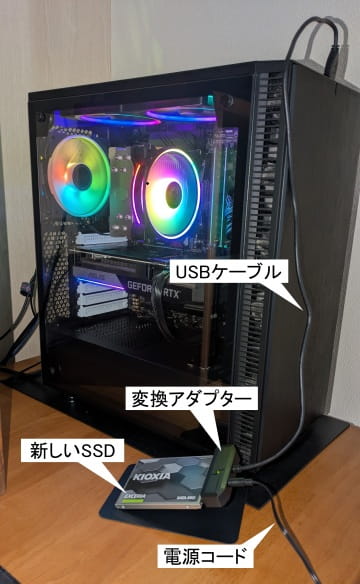
新たなSSDをSATA→USB変換ケーブルでUSBポートに接続し、このSSDを用いてパーティション操作を実行して行きます。マザーボードのSATAポートに空きがあればここへ直接接続してもOKです。SATA電源ケーブルも接続してください。
下のスクリーンショットのディスク5が新しいSSDです。このSSDの未割り当て領域を選択し、画面左のパーティション管理メニュー内の”パーティション作成”をクリックします。未割り当てを右クリック→新規作成からでもできます。
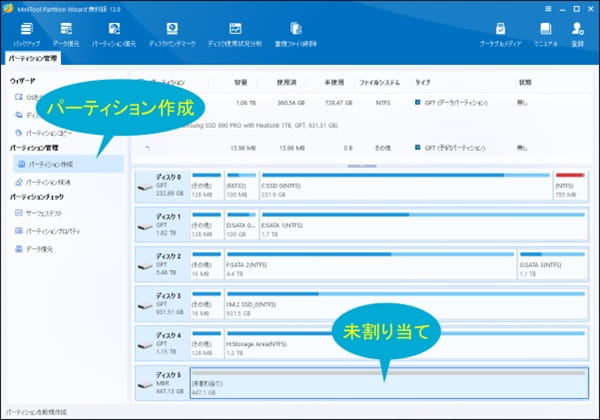
パーティションの位置とサイズを決めます。
マウスでパーティションの幅を調整したり、パーティション自体を移動させて前後のサイズを変更できます。直接数字を入力することもできます。下のスクリーンショットでは中央にパーティションを作っていますが、左寄せ、右寄せも自在にできます。
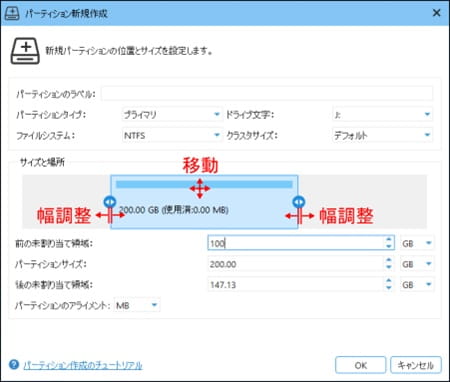
Jドライブ 200GB と Kドライブ 100GB を作成し、残りは未割り当てのままにしておきます。
見た目はパーティションが作成されたように見えますが画面左下の”✓適用”をクリックするまでは変更内容が反映されませんので、ここで適用後の状態を確認することができます。もし内容を訂正したい場合は”取り消す”を1回クリックする毎に1ステップ変更内容を戻すことができます。
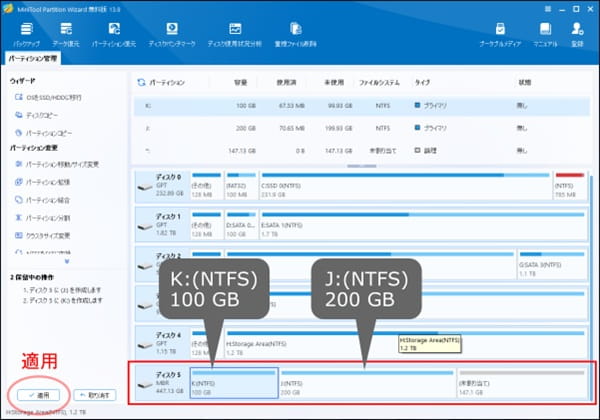
最初にJドライブを中央に作成してからKドライブを作成したため、ドライブ文字の割り当てが左からK→Jの順になっていますが、ドライブ文字は変更できます。
以上で2つのパーティション作成完了です。
パーティション削除
削除したいパーティションを選択し、左メニューの”パーティション削除”をクリックします。複数のパーティションを削除したい場合は同様に行います。”✓適用”をクリックするまでは実行されません。
”✓適用”をクリックします。変更内容が実行されパーティションが削除されます。
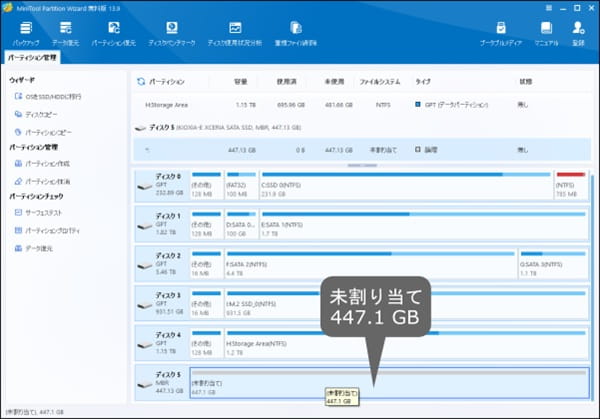
このSSD(ディスク5)のすべてのパーティションを削除した結果が以下です。すべての領域が”未割り当て”になりました。
操作メニューにパーティション削除に似た”パーティション抹消”というものがあります。次のスクリーンショットでわかるように、この操作を行うと”0”や”1”などの意味のないデータで上書きされ、元のデータを復元しにくい状態にすることができます。SSDやHDDを廃棄するときなど、情報漏洩対策に役立つ機能です。
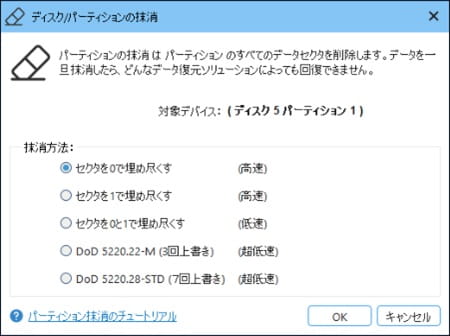
試しにこの未割り当て領域(447.1GB)で”セクタを0で埋め尽くす”を実行してみたら23分ぐらいかかりました。
パーティション移動/サイズ変更
パーティションを作成後、パーティションの移動、サイズ変更をしたい場合は、対象のパーティションを選択し”パーティションの移動/サイズ変更”をクリックします。基本的にはパーティション新規作成と同じです。
気になるのは、データが保存してあるパーティションの移動、サイズ変更を行うと、データが消えてしまわないかということだと思います。
それを確かめるために、対象のパーティションを移動、サイズ変更する前に画像ファイルとアプリをインストールし、移動、サイズ変更した後どうなっているのかを確認したいと思います。
最初に未割り当ての領域に200GBのパーティション(Jドライブ)を作成しておき、その中に画像ファイル1つ(photo-A)を保存し、アプリとしてWebブラウザ(Mozilla Firefox)をインストールしておきます。
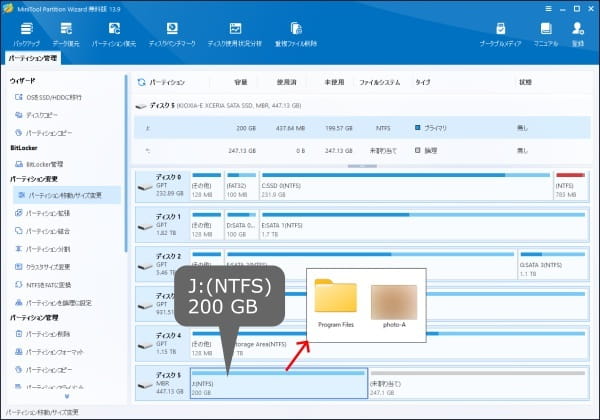
パーティションのサイズを100GBに変更し右に移動させ、左側に100GBの未割り当て領域を作ります。
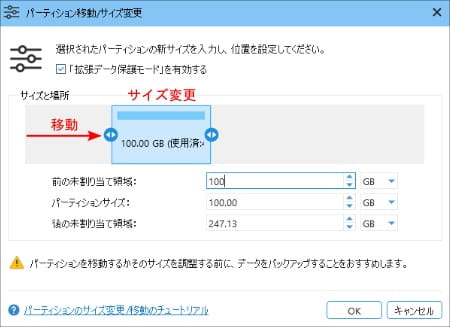
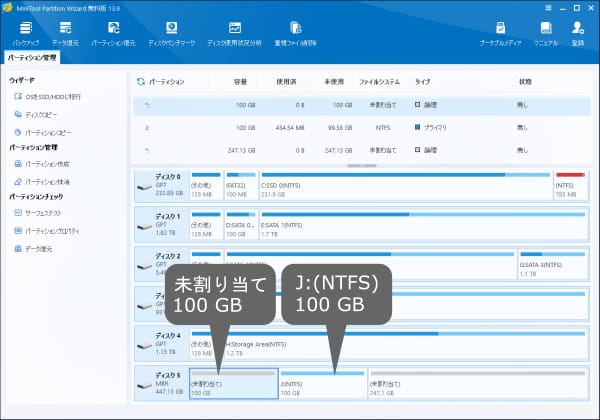
”✓適用”をクリックし、変更内容を実行します。
Jドライブが左端から真ん中に移動でき、サイズも200GB→100GBに変更できました。
エクスプローラーで”Jドライブを”開いてみたところ、画像ファイル、アプリのフォルダーとも消えていませんでした。
画像ファイルは問題なく開け、アプリはインストール時にデスクトップに作成したショートカットアイコンから起動できました。
パーティション拡張
パーティション拡張は、パーティションのサイズ変更と同じように思えますが、パーティションのサイズ変更は隣接している未割り当て領域が必要なのに対し、”パーティション拡張”は同じディスク上の隣接していない領域から空き領域を確保して、パーティションを拡張することができます。
先ほど作成したパーティション(Jドライブ)を左端に移動し、次にその右側に100GBのパーティション(Kドライブ)を作成し、右端の未割り当て領域(247.1GB)の一部(50GB)にパーティションを拡張したいと思います。下のスクリーンショットを参照してください。
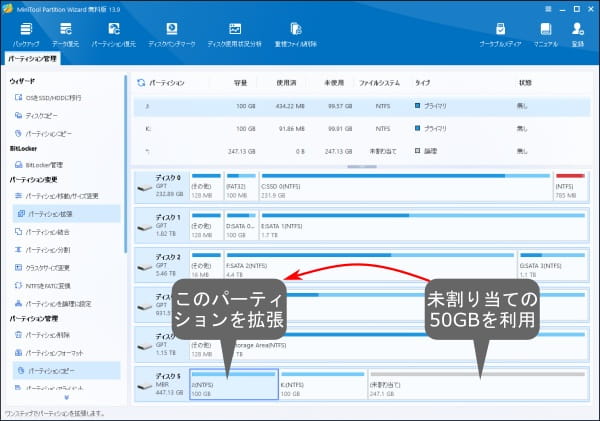
メニューの”パーティション拡張”をクリックすると、下の画面が表示されます。
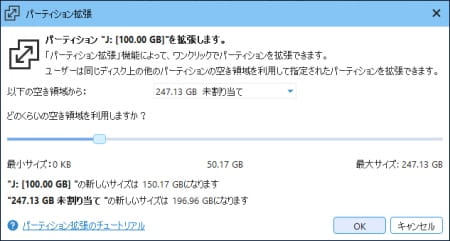
プルダウンメニューの中からどの空き領域を利用して拡張するのかを選択し、どのくらいの空き領域を利用するのか、そのサイズをスライドバーで調整します。数字の入力はできないようです。
その関係で”50GB”にしたいところでしたが”50.17GB”になりました。
下のスクリーンショットの様にパーティションが拡張(100GB→150.2GB)されました。拡張成功です。
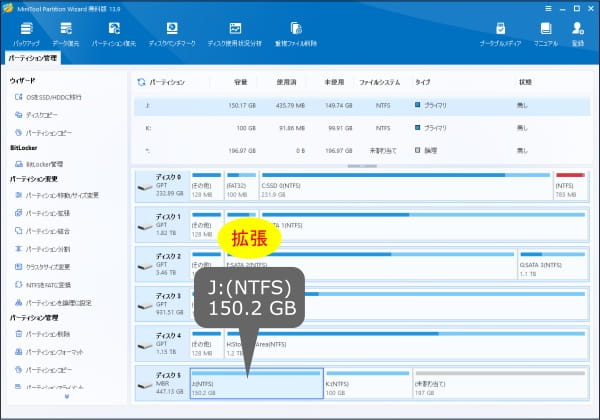
パーティション拡張後も、Jドライブ内の画像ファイル(photo-A)は問題なく開け、アプリ(Mozilla Firefox)は起動できました。
パーティション分割
拡張したパーティションを、今度は分割してみたいと思います。
分割したいパーティションを選択し、メニューから”パーティション分割”をクリックすると、下の画面が表示されます。
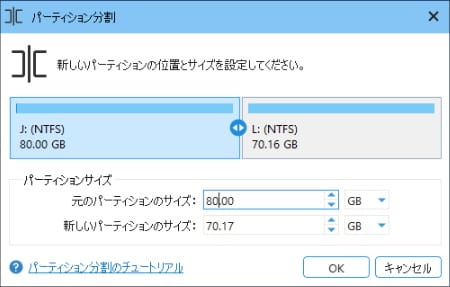
元のパーティション(ここではJドライブ)のサイズと、分割によって作られる新しいパーティション(Lドライブ)の領域を調整します。
元のパーティションのサイズを”80GB”、新しいパーティションのサイズを残りの容量”70.17GB”にしてみました。
下のスクリーンショットの様に150.2GBのパーティション(Jドライブ)が、80GB(Jドライブ)と70.2GB(Lドライブ)に分割されました。
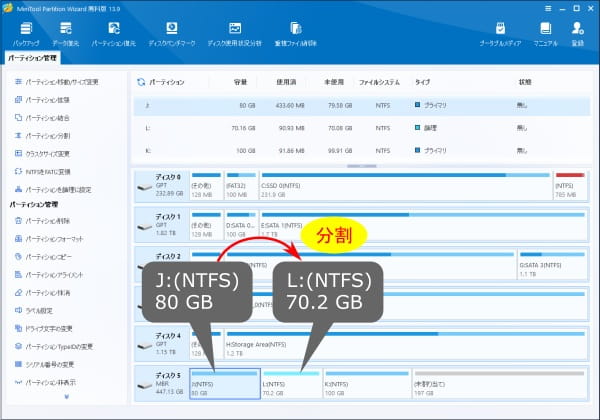
パーティション分割後も、Jドライブ内の画像ファイル(photo-A)は問題なく開け、アプリ(Mozilla Firefox)は起動できました。
パーティション結合
分割したパーティションを、今度は結合してみたいと思います。
結合元のパーティション(ターゲットパーティション)を選択し、メニューから”パーティション結合”を選択すると、下の画面が表示されます。
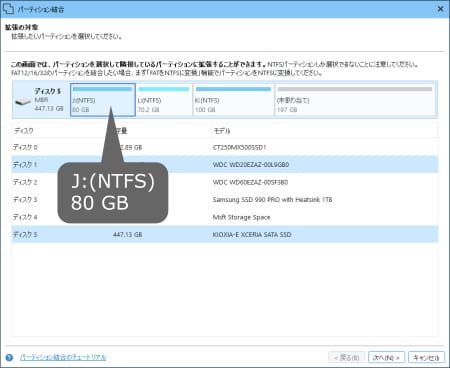
このパーティションに隣接しているパーティションが結合されます。Kドライブは隣接していないので、ここではLドライブを選択します。結合後にLドライブ内のデータがどうなるのか確認するため”photo-B”を保存しておきます。
結合されたパーティション(Lドライブ)の内容はフォルダーに保存されます。そのフォルダーの名前を変えたい場合は画面下の欄に入力します。ここでは”Lドライブの内容”としておきます。
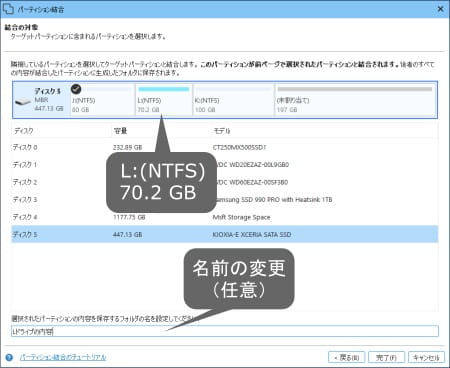
結合されたパーティション(Jドライブ)には、photo-A、アプリがインストールしてあるProgram Filesフォルダーと結合時に名前を付けた”Lドライブの内容”フォルダーが保存されていました。
”Lドライブの内容”フォルダーには結合前にLドライブに保存していたphoto-Bが入っていました。
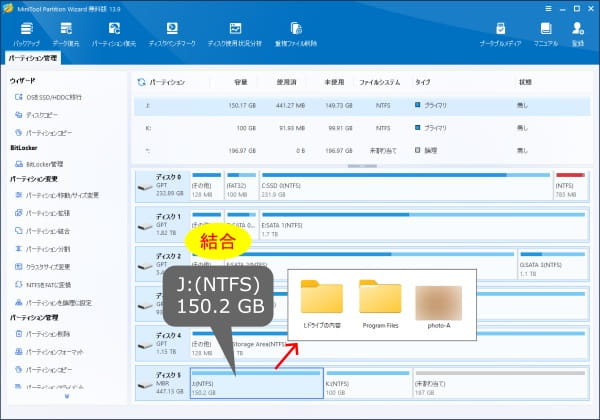
パーティション結合後も、Jドライブ内の画像ファイル(photo-A、photo-B)は問題なく開け、アプリ(Mozilla Firefox)は起動できました。
パーティションコピー
最後に”パーティションコピー”をしてみたいと思います。
なお、コピー先は”未割り当て”領域である必要があります。
パーティション結合で作成した”Jドライブ(150.2GB)”を右端の”未割り当て”領域にコピーします。
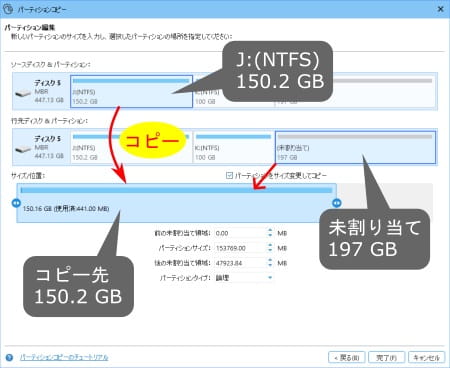
コピー先のパーティションサイズを調整します。ここではコピー元と同じサイズ(150.16GB)とします。
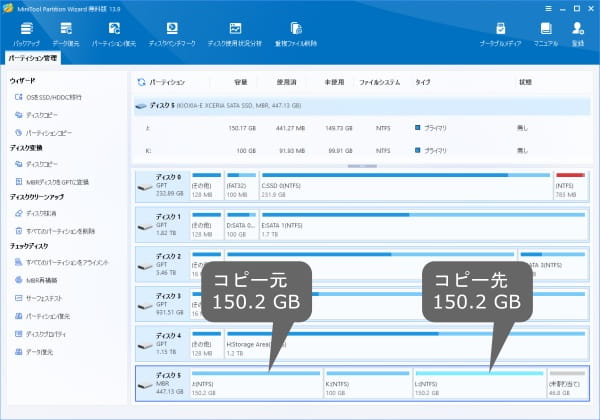
パーティションをコピーした”Lドライブ”内にはJドライブと同じフォルダーとファイルがコピーされていました。コピー先からアプリを起動したい場合は、コピー先のドライブ文字をコピー元のドライブ文字に変更する必要があります。
ドライブ文字の変更は右クリックメニューから簡単に出来ます。最初にコピー元のドライブ文字を割り当てないか、使用していない文字に変更してからコピー先のドライブ文字をコピー元に割り当てていた文字に変更します。Windowsの”ディスクの管理”からでも変更できます。
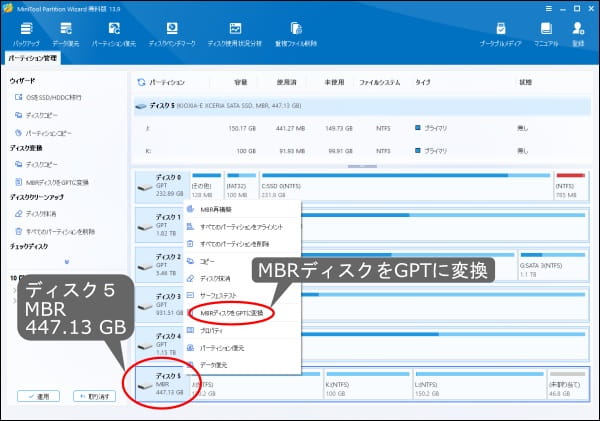
以上で終わりですが、ディスク5のパーティション形式が”MBR(Master Boot Record)”になっていたので、”GPT(GUID Partition Table)”に変換してみました。ディスク5を選択し、右クリックメニューから”MBRディスクをGPTに変換”を選択し、”✓適用”をクリックすれば変換完了です。
パーティションコピー機能で、実際にアプリ用(一部データも保存している)のパーティションを、別のパーティションにコピーし、いくつかのアプリをスタートメニューから起動してみましたが問題なく起動できました。
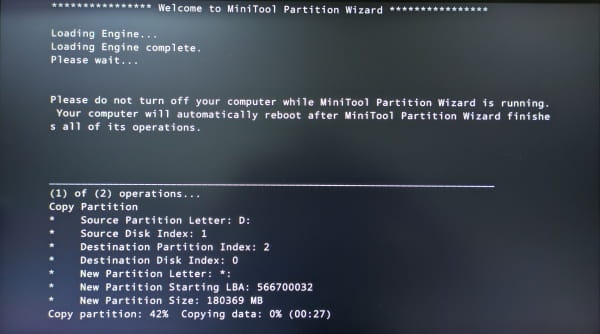
アプリがインストールされているパーティションをコピーする際は、そのドライブ(例えばDドライブ)のアプリが起動していない状態でないとコピーできないようです。起動しているアプリをすべて終了させて操作画面で”再試行”ボタンを押すか、”今すぐ再起動”ボタンを押すかの選択になります。すべてのアプリを終了させるのは難しかったので、”今すぐ再起動”を押すと自動的に再起動し、以下のスクリーンショットの画面が表示され(Pre-OSモード)コピーがはじまりました。自分の環境下では20分ぐらいかかりました。
なお、コピーした後はコピー先のドライブ文字をコピー元のドライブ文字に変更しアプリの起動ができることを確認し、その後コピー元のパーティションを未割り当てにし、もう一度同様にアプリを起動してみましたが問題ありませんでした。
使って感じたメリット
- 操作がシンプルでわかりやすいので初心者でも扱いやすい
- パーティションの変更状態を確認してから実行できるので間違いが防げる
- データを保持したままパーティションのサイズを変更できるのが便利
- パーティションコピー機能が便利(環境によってはアプリを再インストールせずに移行できる)
- 無料でありながら使える機能が豊富にある
おわりに
MiniTool Partition Wizard 無料版は、ディスク管理を分かりやすく行えるソフトでした。初心者の方でも画面を見ながら操作しやすく、変更内容はあとでまとめて実行できるので、間違ったり、修正したい場合でも実行前に直すことができるので、操作ミスによるデータ損失などのリスクを抑えられます。
基本的なパーティション操作は、データが保存してあるパーティションでもデータを失うことなく実行でき非常に便利だと思いました。ただし、操作を誤るとデータを失う可能性があるので慎重に行って下さい。
MiniTool Partition Wizard 無料版は、パーティション管理を行いたい方におすすめできるパーティションマネージャー↗です。
より高度な機能を必要とされる方は、有料版を検討してみるのもいいかも知れません。無料版と有料版の機能の違いなどは公式サイト↗で製品の詳細を確認してください。
 にほんブログ村