
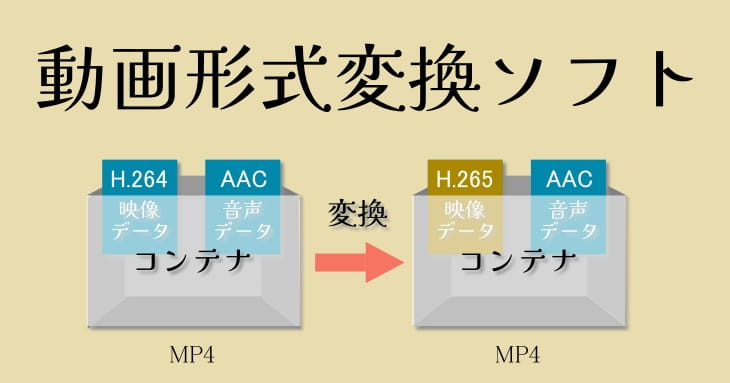
動画ファイルにはMP4やMOV、AVIなど、さまざまな形式があります。
普段はあまり意識することがないかもしれませんが、動画を再生する機器や動画編集ソフトによっては、対応していない形式のために再生や読み込みができないことがあります。
そんなときに便利なのが、動画のファイル形式を変換するソフトです。
今回は、WonderFoxの”HD Video Converter Factory Pro(バージョン28.9)”↗を使って、実際に動画ファイルを変換してみることにしました。なお、今回のレビューではWonderFox社より製品版ライセンスの提供を受けています。記事の内容や評価については、実際に使用した感想をもとに執筆しています。
約30分のMP4動画を用意し、変換方法や設定項目、変換にかかる時間、変換前後のファイルサイズなどを確認していきます。
実際の操作画面を交えながら紹介しますので、動画変換ソフトを探している方は参考にしてみてください。
このソフトには、メイン機能の”動画、音楽の形式変換”だけでなく、”動画編集”、”動画ダウンロード”、”画面録画”、”GIF作成”、”その他のツール”など多くの機能が備わっています。詳しくはWonderFox Webサイト↗で確認してください。
今回はこのうちメイン機能の”動画の形式変換”を主に取り上げたいと思います。
HD Video Converter Factory Proの特徴
- ほとんどの動画、音声形式をサポートしている
- 動画、音声の各種パラメーターをカスタマイズできる
- 高解像度の動画にも対応し、各種設定によって画質を調整しながら変換できる
- ライトニングモードやGPUアクセラレーションにより変換速度を高速化(最高50倍)できる
実際に動画の形式変換を行う前に、用語について整理したいと思います。取り上げるのは次の2つです。①コンテナとコーデックの違い、②エンコードとデコードの違い です。
コンテナとコーデックの違い
コンテナ(メディアコンテナ)=例えると映像や音声、字幕などをひとまとめにして格納するための容器
(例)MP4、MKV、AVI、WMV、MPG、MOV、WebMなど
コーデック=映像や音声のデータを圧縮して記録したり、再生時に圧縮されたデータを復号して映像や音声を再現するための方式や技術
(例)映像コーデック:H.264 、H.265/HEVCなど 音声コーデック:MP3、AACなど
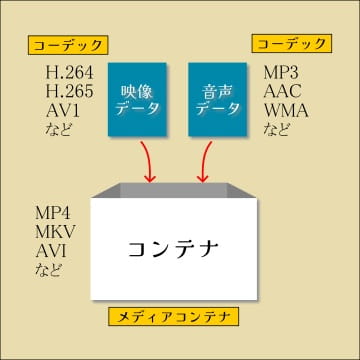
メディアコンテナとは、映像や音声などのデータをひとつのファイルに格納するための形式です。MP4、MKV、AVIなどがあり、それぞれ対応するコーデックや機能に違いがあります。コンテナを変更しても映像や音声のコーデックを維持できる場合がありますが、異なるコーデックに変換する場合は、通常、再エンコードが必要です。
エンコードとデコードの違い
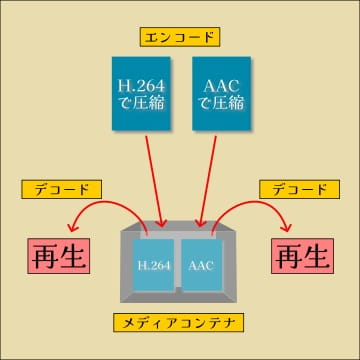
エンコード=データを圧縮して保存すること
デコード=圧縮したデータを再生できる映像・音声データに復号すること
以上の内容を動画に当てはめると、次のようになります。
- ”元の映像”→”エンコード(H.264で圧縮)”→”MP4のコンテナに格納”→”デコード(再生できるデータに復号する)”
- ”元の音声”→”エンコード(AACで圧縮)→”MP4のコンテナに格納”→”デコード(再生できるデータに復号する)”
ここからは、実際に”HD Video Converter Factory Pro”を操作しながら変換を実行していきます。
起動画面とメニュー
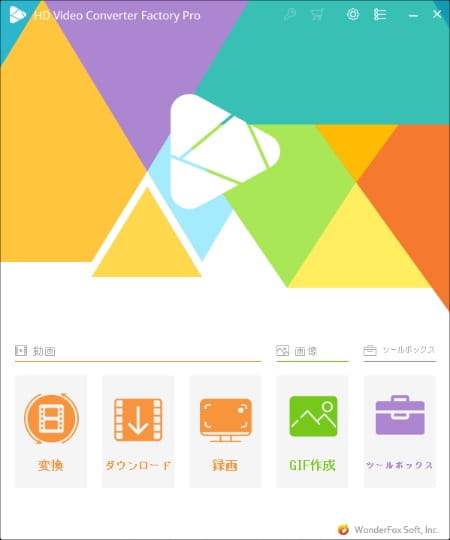
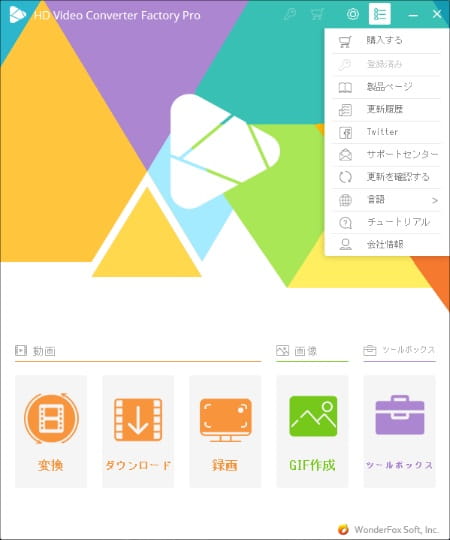
起動画面は下のスクリーンショットのように至ってシンプルです。メインの操作は起動画面下側に”変換”、”ダウンロード”、”録画”、”GIF作成”、”ツールボックス”と並んでいます。
画面上に”オプション”と”メニュー”があります。ここでは、ソフトの各種設定やその他の操作項目を確認できます。下のスクリーンショットを参照してください。
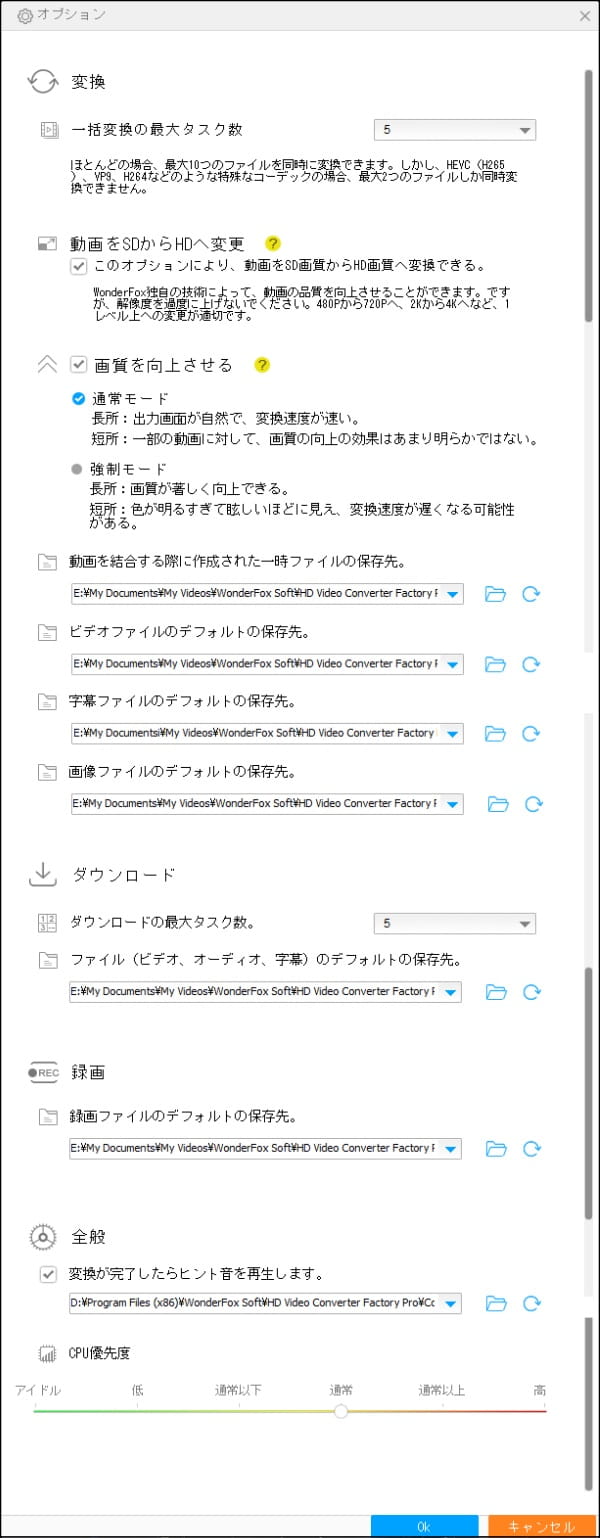
オプションの内容は以下のスクリーンショットの通りです。各種設定やファイルの保存先の指定などができるようです。各ファイルの保存先は、空き容量が十分に確保できるデバイスに変更することをおすすめします。下のスクリーンショットでは、Eドライブに変更しています。
動画形式の変換
起動画面の”変換”をクリックすると、下の画面が表示されます。画面中央の”+”が表示されている水色点線枠内をクリックして、変換したいファイルを選択するか(画面左上の”+ファイル追加”をクリックしても同様です)、エクスプローラーから変換したいファイルを直接ドラッグアンドドロップします。
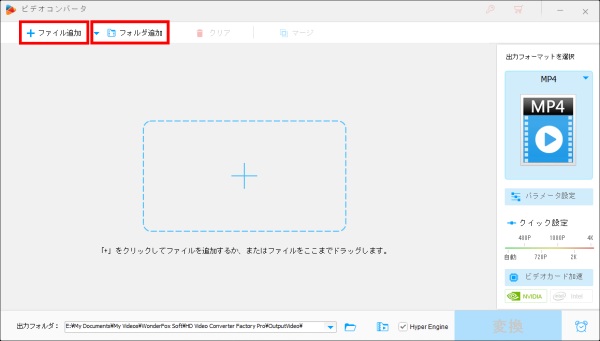
”フォルダー追加”でフォルダーを選択することも出来ます。複数のファイルをまとめて変換したいときには、こちらの方が便利です。
変換したいファイルを選択すると、以下の画面になります(追加したのはPCゲーム”Assassin’s Creed Shadows”のプレイ動画です)。
左側に”元ファイル”、右側に”出力ファイル”が並んで表示されています。
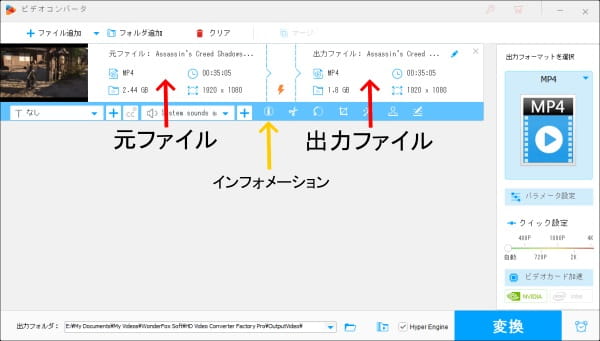
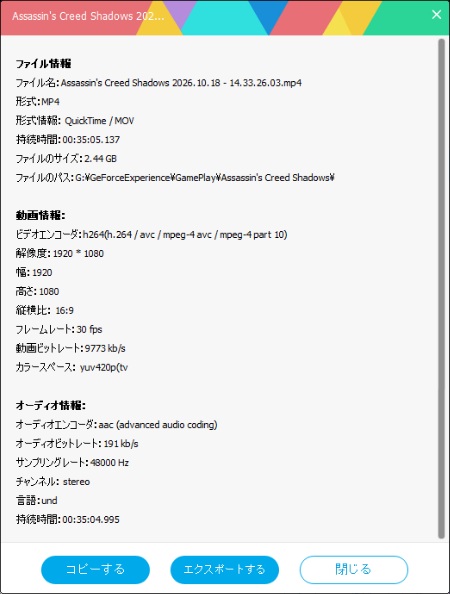
上のスクリーンショットでインフォメーションボタンをクリックすると、追加したファイル(元ファイル)のファイル情報が以下のように表示されます。
このファイルはMP4のコンテナに、H.264の動画(映像)とAACのオーディオ(音声)が格納されています。その他、解像度、ビットレートなどの情報も確認できます。動画の長さ(時間)は35分です。
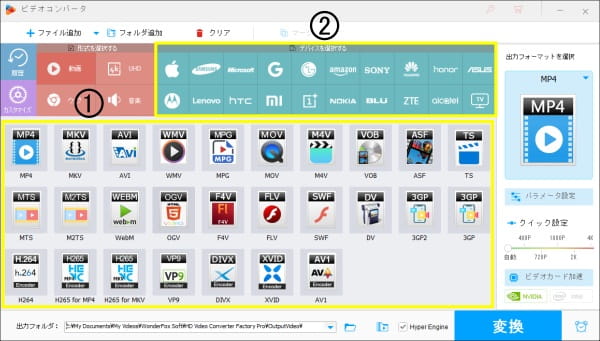
出力するコンテナ形式と映像・音声のコーデックを設定します。下のスクリーンショットの黄色枠①内の一覧から選択するか、黄色枠②内のメーカー名をクリックし、表示された一覧からデバイスを選択すると、そのデバイスで再生可能な出力フォーマットが自動的に選択されるようです。
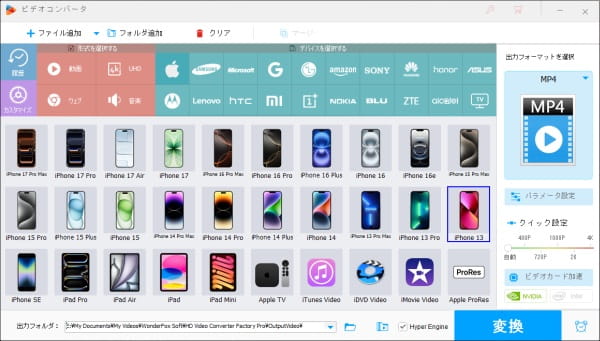
例えば、黄色枠②の中からAppleのアイコンをクリックすると、以下の画面が表示されAppleデバイスが選択可能となります。
今回は、元ファイルMP4(H.264)→出力ファイルMP4(H.265/HEVC)の変換を行います。
元ファイルを追加し、”形式を選択する”の”動画”→”MP4”と進み、画面右の”パラメータ設定”をクリックします。
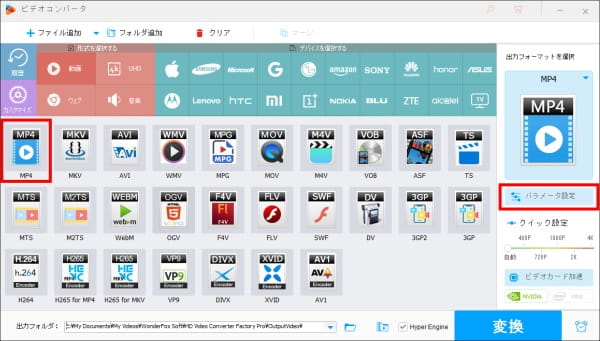
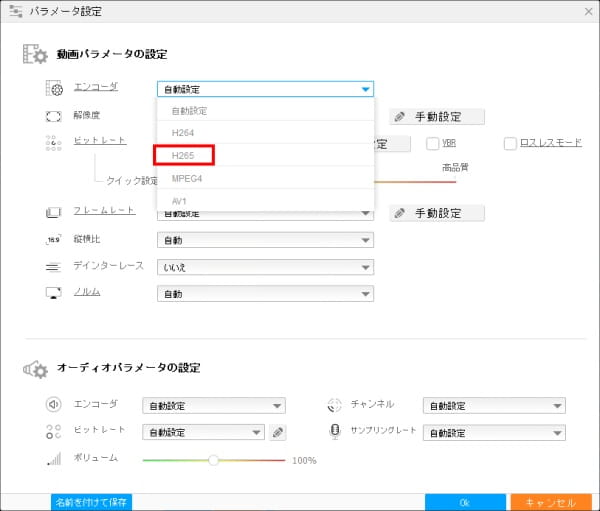
パラメータ設定画面が表示されるので、動画パラメータ設定のエンコーダのプルダウンメニューから”H.265”を選択し、OKをクリックします。
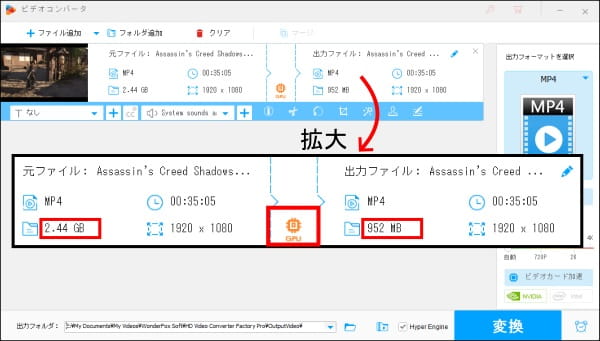
すると下の画面に戻ります。H.264→H.265(HEVC)に変換することで、ファイルサイズが2.44GB→952MBに縮小されるのがわかります。また、元ファイルと出力ファイルの間に”GPU”のアイコンがありますが、これはGPUを利用して変換速度を向上させる機能(グラフィックカード加速機能)が有効になっていることを意味します。OFFにすると、このアイコンは消えます。これでよければ画面右下の”変換”をクリックします。
*グラフィックカード加速機能(GPUアクセラレーション)については、後程詳しく説明します。
上記の設定で変換した動画を見比べてみたところ、素人の自分でも変換後の動画の画質が少し落ちているように見えました。特に動きの速いシーンでは、ぼやけているように感じました。H.264で圧縮された動画を、さらにH.265で再圧縮したことに加え、出力時のビットレートなどの設定によって画質が低下した可能性があります。
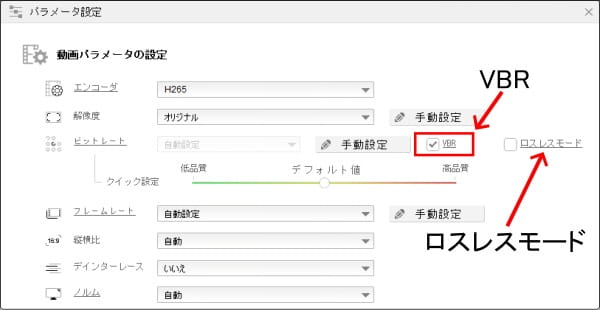
そんなときは、パラメータ設定のビットレートをVBR(可変ビットレート)やロスレスモードにチェックを入れて、画質を調整することができます。ただし、ロスレスモードをONすると圧縮率が低くなる(OFFに比べてファイルサイズが大きくなる)ので、画質優先か圧縮率優先かで妥協点を見つけます。
- VBR:映像の複雑さなどに応じてビットレートを変化させる方式。必ずしも画質が向上するわけではありません。
- ロスレスモード:対応する設定であれば、エンコードによる画質劣化を抑えられます。ただし、元動画に含まれる劣化を元に戻すことはできません。
設定を変えながら何度か変換してみた結果は以下の通りです。
H.264→H.265変換(元動画ファイルサイズ2.44GB)
| GPUアクセラレーション | VBR(可変ビットレート) | ロスレスモード | 変換後ファイルサイズ | 変換所要時間 |
|---|---|---|---|---|
| ON | OFF | OFF | 952MB | 2分14秒 |
| ON | OFF | 952MB | 2分18秒 | |
| OFF | ON | 1.2GB | 2分16秒 | |
| OFF | OFF | OFF | 952MB | 51分28秒 |
| ON | OFF | 952MB | 68分39秒 |
今回の測定環境では、GPUアクセラレーションをONにすることで、OFFの場合と比べて約22~30倍の変換速度になりました。ONのときはVBR(可変ビットレート)、ロスレスモードをONにしても変換速度はほぼ同じでしたが、GPUアクセラレーションOFFのとき、VBRをONにすると変換時間が長くなりました。また、ロスレスモードをONにするとファイルサイズが少し大きくなるようです。それでも元動画よりは50%の圧縮率です。なお、GPUの性能や世代によって変換速度は異なります。
今回の検証で使用しているPCの主な使用環境は以下の通りです。
- GPU:Nvidia GeForce RTX 3060 Ti(8GB)
- CPU:AMD Ryzen 7 5800X3D
- メインメモリ:16GB(8GB×2)
- ソフト:WonderFox HD Video Converter Factory Pro バージョン:28.9
- OS:Windows 11 Home バージョン:26H2
もうひとつ、スマートフォンで撮影した短い動画(時間=28秒)を変換してみました。
変換内容は、元ファイルMP4(H.265/HEVC)→出力ファイルMP4(AV1)です。
結果は以下の通りです(VBR、ロスレスモードはOFFです)。変換後のファイルサイズは元動画の約37%となり、約63%小さくなりました。
H.265→AV1変換(元ファイルサイズ64.63MB)
| GPUアクセラレーション | 変換後ファイルサイズ | 変換所要時間 |
|---|---|---|
| サポート外 | 24MB | 11秒 |
HD Video Converter Factory Pro(バージョン28.9)のGPUアクセラレーションはH.264とH.265のみに対応しており、AV1には対応していません。そのためAV1へ変換する際はGPUアイコンは表示されませんでした。
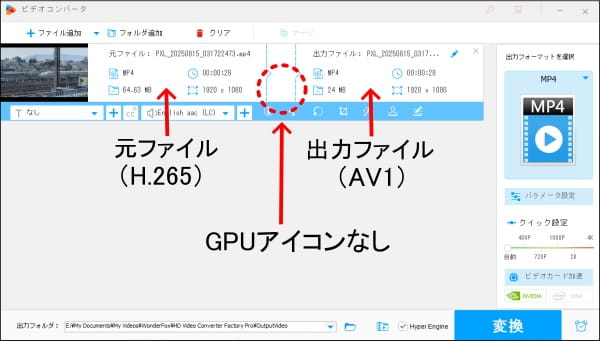
変換によりファイルサイズが64.63MB→24MBに圧縮されたことにより、画質が劣化していないかどうかを確認したいところですが、比較動画の場合、自分にはどうしても再エンコードが避けられないので、比較画像↓を作成しました。最終的にはPNG→WebPに変換しています。
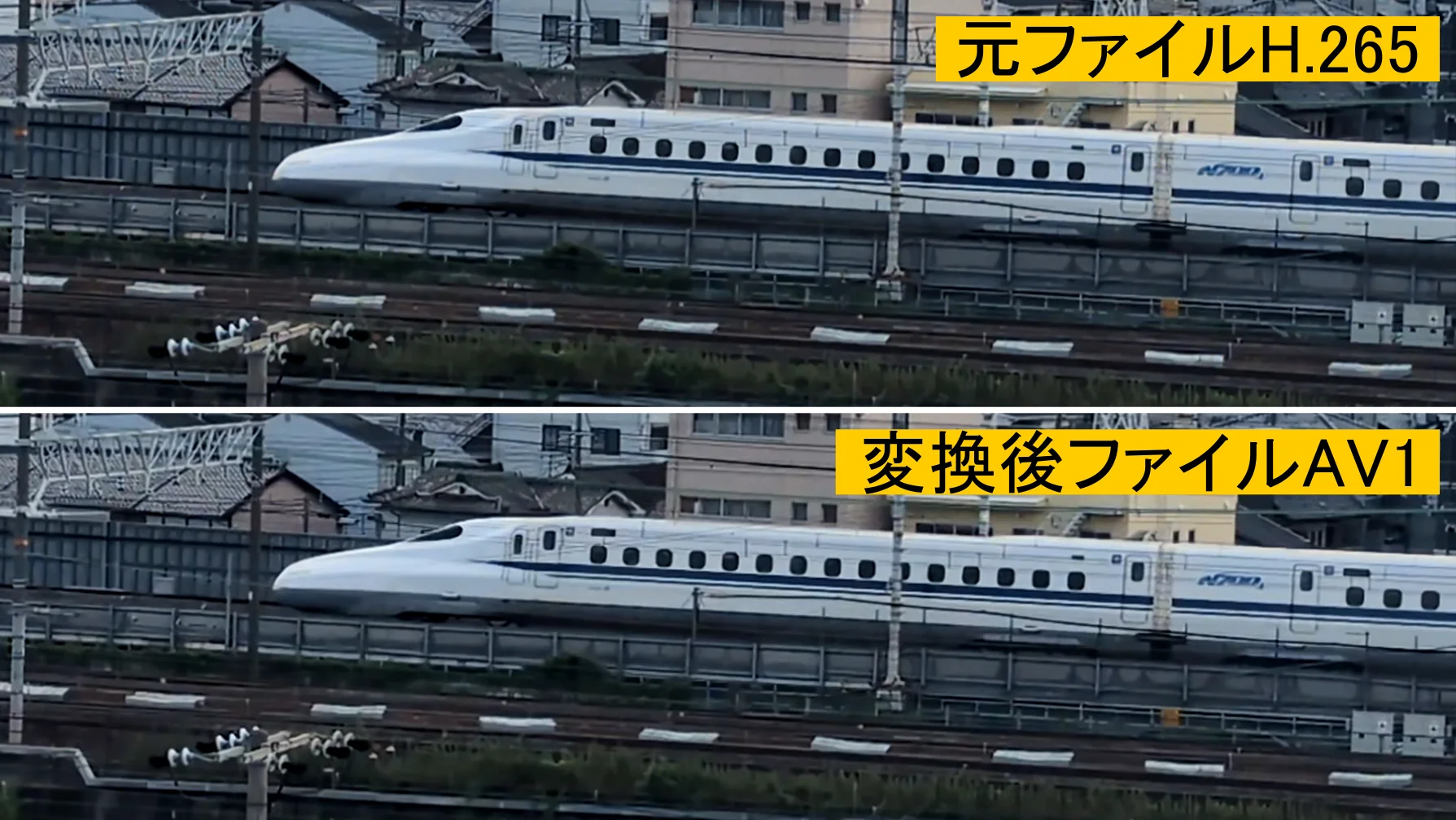
この画像はHD Video Converter Factory Proで同じシーンを比較したものです。このソフトの編集機能では同じフレームを特定することまではできないため、あくまでも見た目で同じに見えるシーンの比較です。なお、解像度、表示倍率は同じです。これを見る限り、画質はほとんど変わらないように見えます。しかし、静止画での比較は細部の確認には便利ですが、動きの速い場面での画質評価には限界があります。
VMAFを使って画質を数値で比較してみた
画像の比較ではやはり納得できない感じがあるので、何か方法は無ないものかと調査したところ、画質の劣化をスコアで評価する方法がありました。それがFFmpeg(エフエフエムペグ)↗の”VMAF(Video Multi-method Assessment Fusion)”という機能(ライブラリ)です。
VMAFは、Netflixが開発した映像品質評価指標です。基準となる映像と比較対象の映像を解析し、人間が見たときの画質にどの程度近いかを推定します。
スコアは一般的に0~100で表され、数値が高いほど基準映像に近い画質と評価されます。
今回は、H.265の元動画を基準映像とし、AV1に変換した動画の画質を評価しました。
| 項目 | H.265(基準映像) | AV1(比較映像) |
|---|---|---|
| 解像度 | 1920×1080 | 1920×1080 |
| フレーム数 | 672 | 672 |
| 映像ビットレート | 19.02Mbps | 7.25Mbps |
| 色範囲 | フルレンジ | フルレンジ |
| 色空間 | BT.709 | BT.709 |
なお、フレームレートにはわずかな違いがあったため、測定時には両方の動画を24fps相当の共通タイムスタンプに統一し、フレーム番号を基準に比較しています。
FFmpegによる測定方法
今回使用したのは、FFmpegで利用できるlibvmafというフィルターです。libvmafは、VMAFによる画質評価を行うための機能です。測定には以下の注意点があります。
- FFmpegがインストールされ、libvmafに対応していること。
- 2つの動画は同じ映像内容で、解像度が一致していること。
- フレームレートやフレームのタイミングが異なる場合は、追加の調整が必要になること。
- 色範囲などの違いによって測定結果が影響を受ける場合があること。
今回のコマンドは24fps、フルレンジの動画を前提にしています。動画のフレームレートや色範囲などが異なる場合は、コマンドの調整が必要です。したがって、以下のコマンドをコピーして実行しても正常に動作しない可能性があるので、おすすめできません。なお、動画の保存場所は”Desktop”で、コマンドは1行で入力します。

ffmpeg -i “C:\Users\ユーザープロファイルフォルダー名\Desktop\H.265の動画ファイル名.mp4” -i “C:\Users\ユーザープロファイルフォルダー名\Desktop\AV1の動画ファイル名.mp4” -filter_complex [0:v]zscale=rangein=full:range=full,format=yuv420p,settb=1/24,setpts=N[ref];[1:v]zscale=rangein=full:range=full,format=yuv420p,settb=1/24,setpts=N[dist];[dist][ref]libvmaf=log_fmt=json:log_path=vmaf_zscale.json -an -r 24 -fps_mode cfr -f null NUL
このコマンドでは、次の処理を行っています。
| コマンド | 処理内容 |
|---|---|
| [0:v] | 1番目の入力動画 |
| [1:v] | 2番目の入力動画 |
| zscale | 色範囲の変換・指定。今回はフルレンジを使用 |
| format=yuv420p | YUV4:2:0形式に統一 |
| settb=1/24 | タイムベースを1/24に設定 |
| setpts=N | フレーム番号を基準にタイムスタンプを設定 |
| libvmaf | VMAFによる画質評価 |
| log_fmt=json | JSON形式で結果を保存 |
| -an | 音声を無効化 |
| -r 24 | 出力フレームレートを24fpsに指定 |
| -f null NUL | 動画ファイルを出力せず解析のみ実行 |
H.265を基準映像、AV1を比較対象として指定しています。
測定が完了すると、平均スコアなどを含む結果がJSONファイルに保存されます。ファイルをメモ帳で開きましたが、とても長いので(435,472文字)最後の部分だけ掲載します。
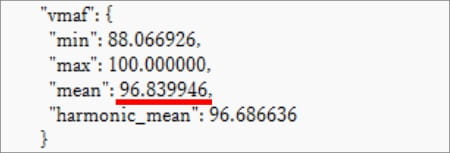
JSONファイルには各フレームの評価結果と、全フレームを対象とした平均スコアが記録されます。今回掲載している96.84は、672フレーム全体の平均スコアです。コマンドの実行結果のスクリーンショットは以下です。再現性確認のため何度か実行しましたが結果は同じでした。

VMAFによる測定結果
今回の測定結果は次のとおりです。
VMAF測定スコア(H.265を基準にしたAV1の評価結果)
96.84
測定結果
| 項 目 | 数 値 |
|---|---|
| H.265の映像ビットレート | 19.02Mbps |
| AV1の映像ビットレート | 7.25Mbps |
| ビットレート削減率 | 約61.9% |
| VMAFスコア | 96.84 |
グラフで表すと以下のようになります。
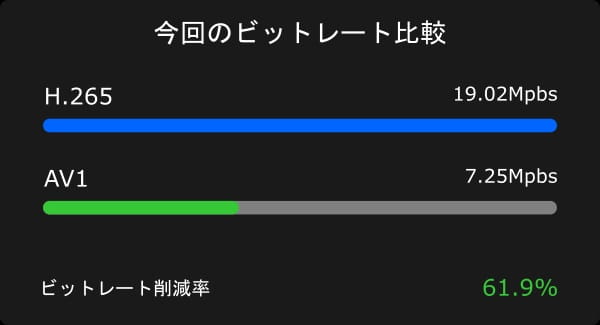
今回の検証では、AV1に変換することで映像ビットレートを約61.9%削減できました。
VMAFによる測定の結果、平均スコアは96.84となりました。
今回はH.265の元動画を基準映像とし、AV1に変換した動画を比較対象として評価しています。672フレーム全体の平均スコアが96.84という結果から、今回の変換では元のH.265動画に近い画質が維持されていることが分かりました。
この結果から、今回使用した動画では、AV1への変換によってファイルサイズの削減と画質の維持を両立できたことが分かります。
ただし、VMAFは人間の目による評価そのものではありません。また、今回の結果はH.265の元動画を基準にしたものであり、AV1が常にH.265より高画質になることを示すものではありません。
ライトニングモードとGPUアクセラレーション
WonderFox HD Video Converter Factory Pro には、2つの変換高速技術が搭載されています。それが”ライトニングモード”と”GPUアクセラレーション”です。これらは同時には動作しません。
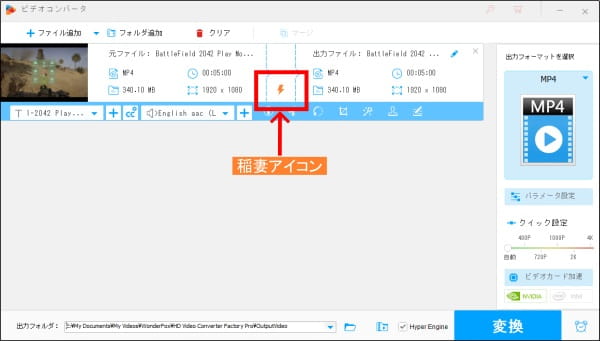
ライトニングモードは、元ファイルと出力ファイルのコーデックが同じで、かつ各種パラメータが変わらないとき自動的に適用されます。WonderFox社Webサイトによると”独自の第2世代高速ビデオエンコーディング技術(GRVE-2)”によって、最大50倍の超高速変換が可能なようです。ライトニングモードが適用されると、下のスクリーンショットのように、稲妻アイコンが表示されます。
もう一つの高速変換技術が”GPUアクセラレーション”です。GPUアクセラレーションを利用するには、NVIDIA NVENC(NVIDIA Encoder)対応GPUや、Intel QSV(Quick Sync Video)に対応した内蔵GPU(CPUに内臓されたGPU)などが必要です。Intel製CPUでも、内蔵GPUを搭載していないモデルなどでは利用できない場合があります。両方を搭載したPCの場合はGPU機能のほうが優先されるようです。
NVIDIA NVENC
NVENCとは、NVIDIA製GPUに搭載されている専用のハードウェアエンコーダーです。CPUとは別の専用回路で動画のエンコードを処理するため、CPUの負荷を抑えながら高速に動画変換できます。
NVENCには世代があり、新しい世代になるほど対応コーデックやエンコード性能、画質などが改善されています。自分のPCの現在のグラフィックカードのGPUはGeForce RTX 3060 Tiですが、この場合NVENC世代=第7世代、対応動画コーデックH.264、H.265となっています。AV1のハードウェアデコードには対応していますが、AV1のハードウェアエンコードには対応していません。
Intel QSV
Intel QSVとは、Intel製CPUに搭載されている専用の動画処理機能です。動画のエンコードやデコードを専用回路で処理することで、CPUの負荷を抑えながら動画変換を高速化できます。
なお、すべてのIntel製CPUが対応しているわけではありません。内蔵GPUを搭載していないCPUなどでは利用できない場合があります。
詳しくはWebで検索してみてください。
動画編集機能
WonderFox HD Video Converter Factory Proには、動画編集機能が備わっています。ファイル変換画面(下のスクリーンショット)の水色のツールバーが編集メニューになっています。
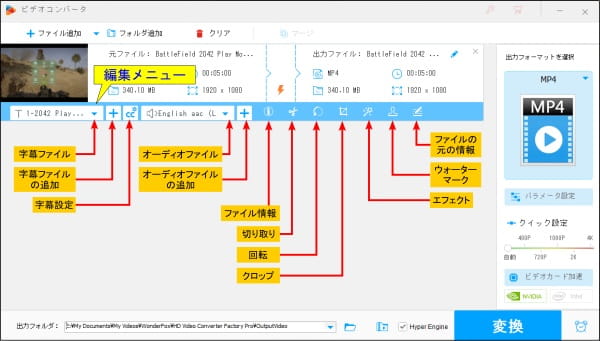
左の”字幕ファイル”は、”字幕ファイルの追加”により追加した字幕ファイル名が表示されます。複数の字幕ファイルを追加した場合は、▼プルダウンメニューに表示されます。
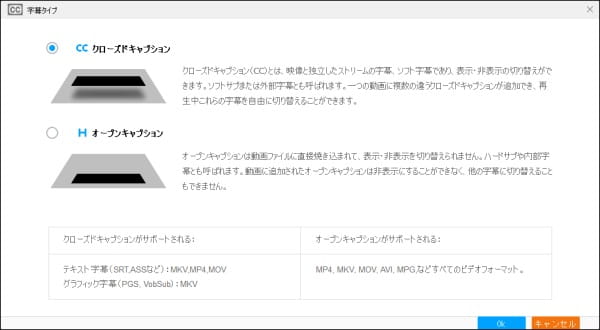
”字幕の設定”では字幕タイプを選択します。下のスクリーンショットがその画面です。クローズドキャプション(視聴者が表示・非表示を切り替えられる字幕)かオープンキャプション(映像に字幕が焼き込まれており、表示・非表示を切り替えられない字幕)か、どちらで出力するのかを選択します。
また、クローズドキャプション、オープンキャプションのそれぞれがサポートされているコンテナは下のスクリーンショットの下段に記載されています。
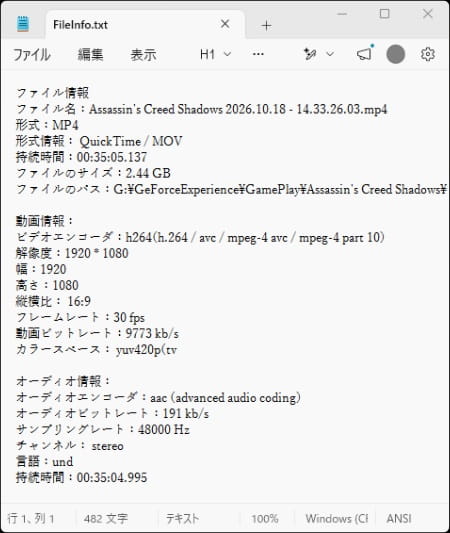
つづいて、”ファイル情報”ですが、これは元ファイルの情報です。この情報についてはすでに説明しましたが、そのほかに”エクスポート”ボタンをクリックすると、ファイル情報の内容がWindowsのメモ帳にエクスポートされます。また、”コピー”をクリックしメモ帳に貼り付けることも出来ます。どちらも内容は同じです↓。
動画そのものの編集メニューは次の5つです。”切り取り”、”回転”、”クロップ”、”ウォーターマーク”、”エフェクト”。ひとつずつ簡単に説明します。
切り取り
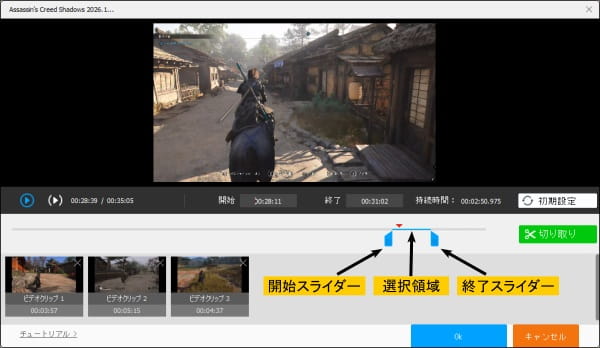
動画の一部をカットして必要な部分だけ残すとき使用します。残したい部分をタイムライン上の開始スライダーと終了スライダーで選択し、”切り取り”ボタンをクリックすると画面下側にビデオクリップとして並びます。選択したい部分が複数ある場合は、これを繰り返します。最後に”OK”をクリックします。変換画面で”変換”をクリックするまでは出力されません。以下も同様です。
*切り取りは動画の時間的な一部分の残すことで、あとから出てくるクロップは映像の上下左右の余分な部分を取り除くことです。
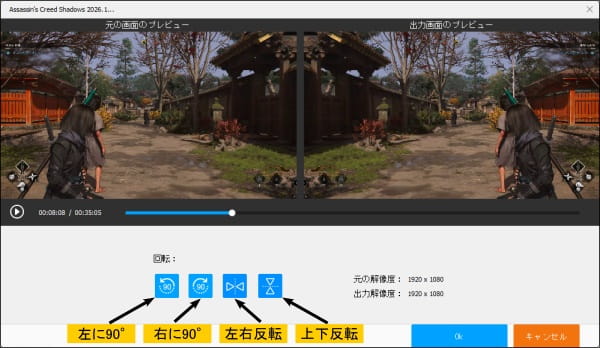
回転
動画を回転させたり、上下左右に反転させたりするときに使用します。下のスクリーンショットは”左右反転”させた状態です。
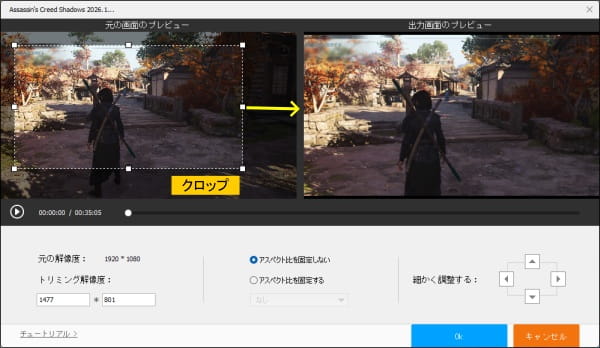
クロップ
動画の端や周囲の不要な部分を切り落として、必要な部分を拡大させるときに使用します。下のスクリーンショットの白点線部分がクロップした部分です。白点線枠内を選択してマウスで動かしたり、画面右下の”細かく調整する”の上下左右矢印ボタンで選択位置を調整できます。
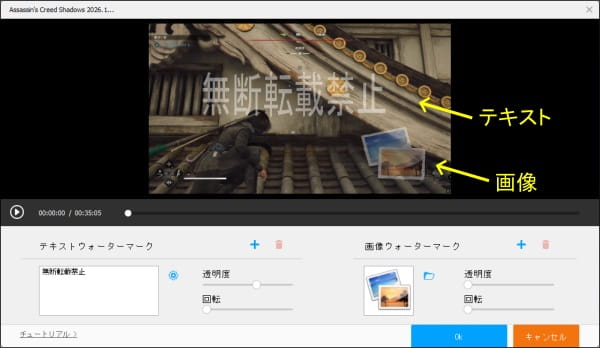
ウォーターマーク
動画にウォーターマーク(透かし)を入れることができます。テキスト、画像どちらも入れることができ、透明度や回転も自由に設定できます。無断転載への抑止効果を期待できるほか、作成者や出典を示す目印として利用できます。ただし、ウォーターマークそのものが著作権や所有権を証明するものではありません。
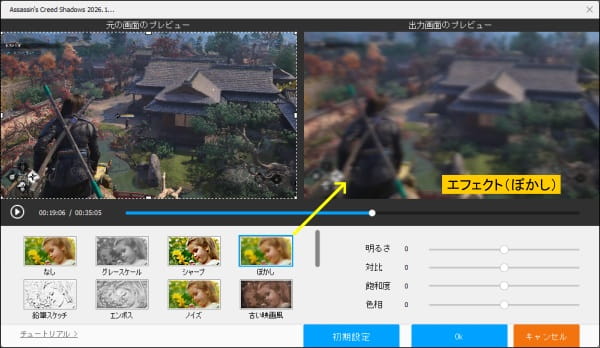
エフェクト
動画にエフェクト(特殊効果)を加えたいときに使用します。エフェクトは画面左下の一覧から選択します。下のスクリーンショットは”ぼかし”を使用した状態です。
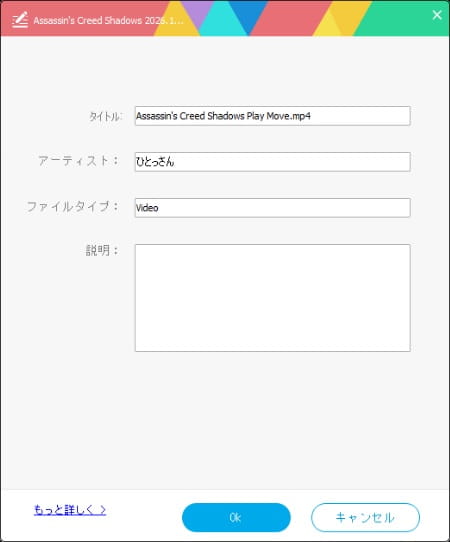
最後の”ファイルの元の情報”は、メタデータ(Metadata=データそのものに関する情報)のことです。内容を編集し自由に書き換えられます。
その他の機能
今回は動画の変換を主に取り上げたため、詳しくは操作できませんでしたが、その他の機能として”動画のダウンロード”、”スクリーン録画”、”GIF作成”、”ツールボックス”があります。簡単に説明して行きます。
動画ダウンロード
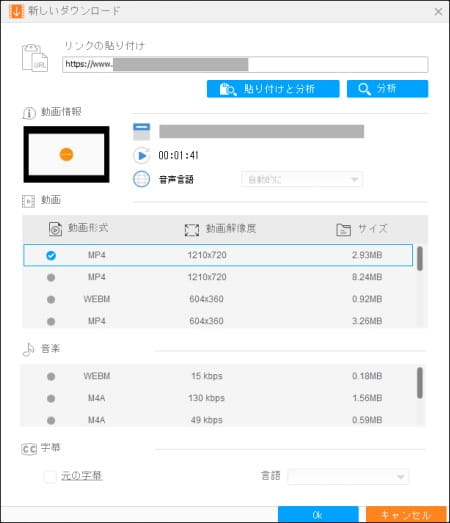
動画のURLを”リンクの貼り付け”のボックスに入力し、”分析”をクリックし、分析が終わったら”動画形式”を選択し”OK”をクリックします。
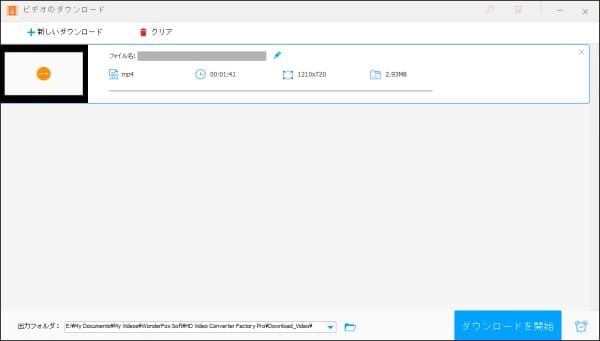
次に、下の画面で”ダウンロードを開始”をクリックするとダウンロードが開始されます。
*ダウンロード先サイトの利用規約に基づきダウンロードしてください。
スクリーン録画
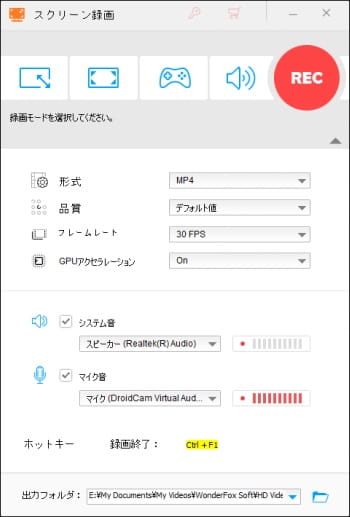
スクリーン録画には”ウインドウ”、”全画面”、”ゲーム”、”音声録音”の4つの録画モードがあります。試しにゲーム録画をしてみましたが映像がカクカクしてうまくできませんでした。設定に問題があったのかもしれません。
GIF作成
動画、画像どちらからもGIFが作成できます。動画→GIFでは、最初エラーになりましたが解像度を下げて調整したらうまくできました。画像の場合はGIFにしたい画像が何枚か必要です。ペラペラ漫画の1枚1枚をつなげるイメージです。どのような条件の動画、画像が適しているか参考例が示されていると、わかりやすいのではないかと感じました。
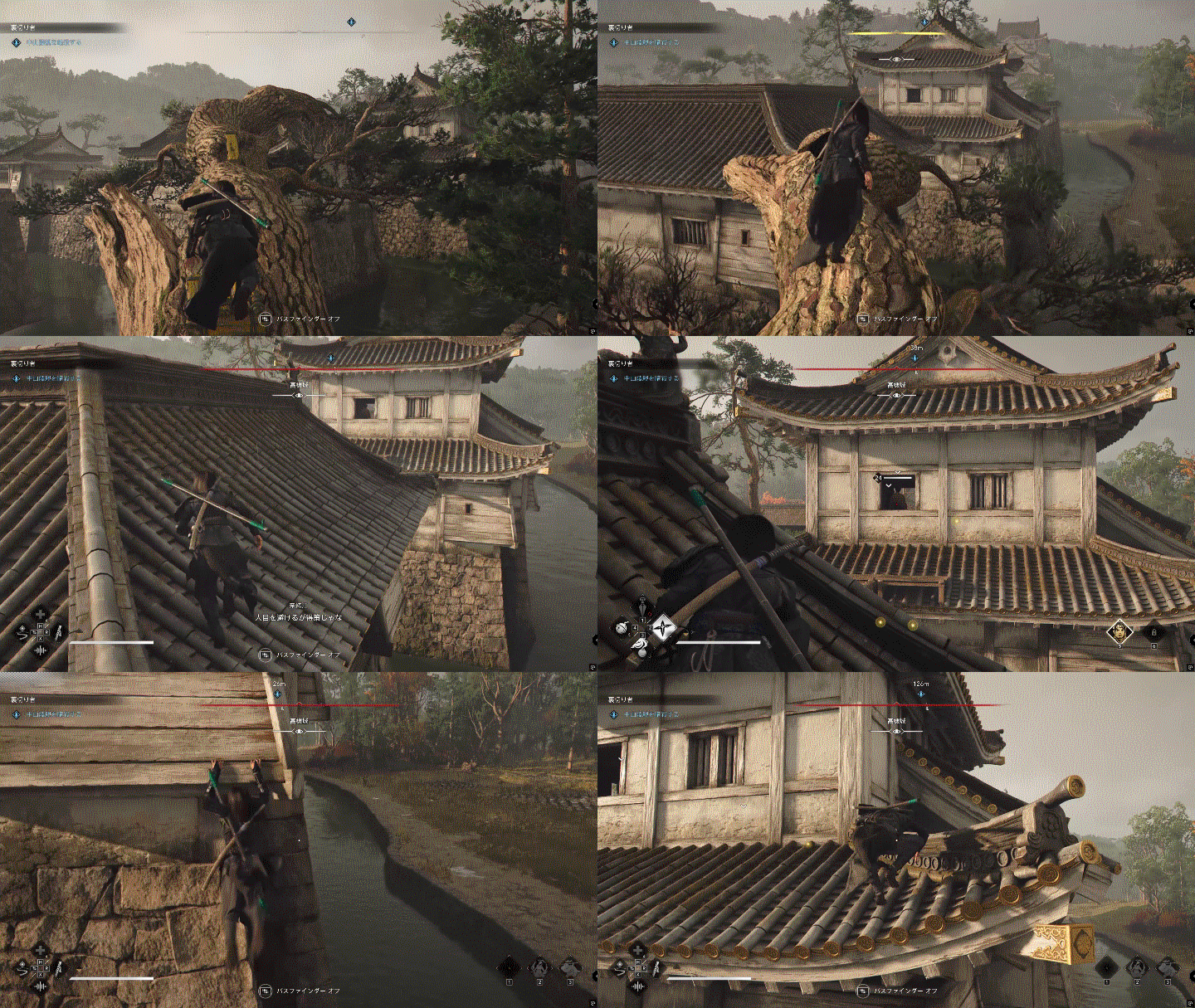
作品例を以下に載せておきます(ループ再生します、音声は流れません)。画像→GIFの作品は、スマホアプリの”アイコンファクトリー”で作成したアイコンをGIFにしたものです。

下のGIFは、ゲームプレイ動画(Assassin’s Creed Shadows)の一部をGIFにしたものです。
ツールボックス
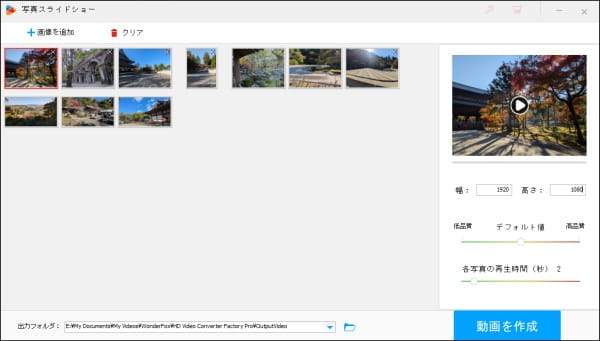
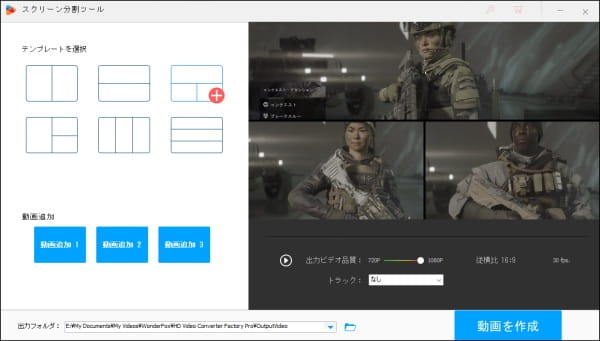
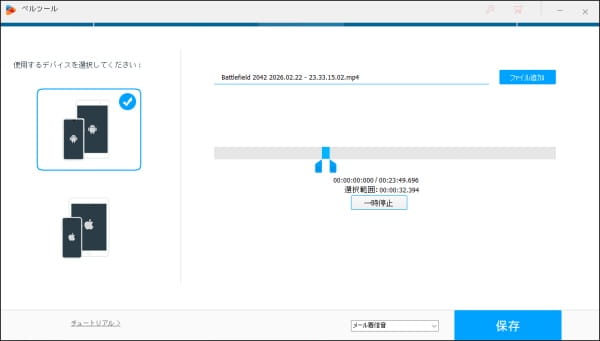
ツールボックス内には4つのツールがあります。”写真スライドショー”、”スクリーン分割ツール”、”ベルツール”、”字幕エクスポート”です。
・写真スライドショー
スライドショーの動画ファイルが作成できます。スライドショーにしたい画像を追加し、動画のサイズ(幅、高さ)、画質(低品質、デフォルト値、高品質)、写真1枚当たりの表示時間を設定し、”動画を作成”ボタンをクリックし完成です。右上のウィンドウでプレビューすることもできます。
・スクリーン分割ツール
2つおよび3つの動画を1つの画面に分割表示させた動画を作成するツールです。テンプレートの中から分割画面のタイプを選択し、出力ビデオ品質をスライダーで調整します。音声トラックは、いずれかの動画の音声トラックから1つを選択するようになっています。
・ベルツール
動画の音声を切り取り、iPhone/Android端末の着信音を作成するツールです。動画だけでなく音声ファイルからも、その一部を切り取り着信音にすることができます。作成後はそのファイルをiPhone/Android端末へ送り、端末側で着信音設定が必要です。
ベルツール
・字幕エクスポート
動画内の字幕を字幕ファイルとして抽出するツールです。抽出できる字幕は、映像に文字が焼き付いていない字幕(ソフト字幕)です。
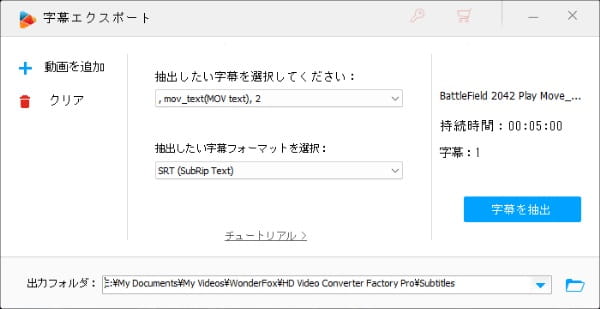
試しに、外部字幕(SRT形式)をHD Video Converter Factory Proで、字幕の無いMP4ファイルに追加したものを、今度は逆にこの機能で、同じくSRT形式で抽出してみました。抽出した結果は以下の通りです。
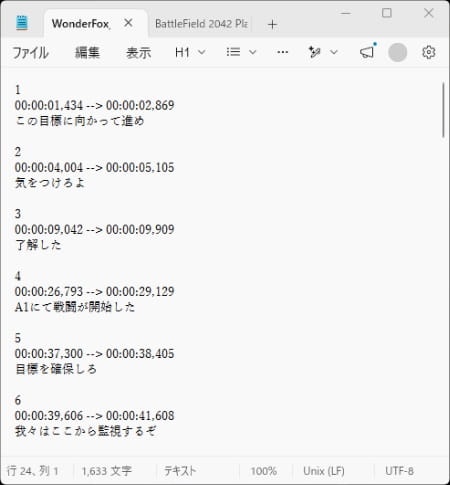
抽出できる字幕フォーマットはSRT(SubRip Text)、ASS(Advanced SubStation Alpha)、SSA(Sub Station Alpha)、(TXT(Text File)です。
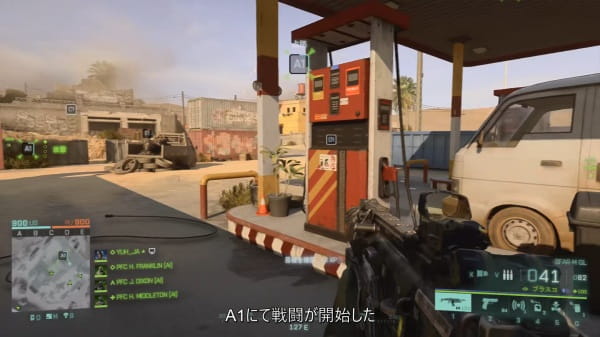
上のスクリーンショットの連番”4”の字幕は、画面上では以下のように表示されています。
おわりに
今回、WonderFox社のHD Video Converter Factory Pro↗で動画変換を行ってみました。感想としては初心者の方でも比較的簡単に動画変換が行える便利なソフトウェアだと思います。編集機能は必要最小限かもしれませんが、簡単な編集なら可能なので、動画編集が初めても方でも使いやすいと言えます。
GPUアクセラレーションによる動画変換は、変換時間を大幅に短縮することができ快適な機能だと思います。自分のPCのCPUはAMD製のためIntel QSVによる動画変換の高速化が試せなかったのは少し残念です。
動画変換の際、コーデックやビットレート、その他の設定によってファイルサイズと画質が変わるため、目的に応じて調整が必要なことがわかりました。
この記事の作成を終えて、今まで動画変換に関してわかっているようで、わかっていないことが多かったことに気付きました。いろいろと調べる中で、新たな知識を得ることができ有意義な経験になったと思います。
 にほんブログ村